Un ordinateur peut être performant pour travailler, jouer, regarder des films ou écouter de la musique, mais offrir une qualité audio décevante. Son trop faible, basses absentes, grésillements, voix peu claires ou haut-parleurs fatigués : les problèmes sonores sont fréquents, surtout sur les PC portables. Heureusement, il existe plusieurs solutions pour améliorer nettement le rendu audio de votre ordinateur, sans forcément investir dans un nouvel appareil.
Avant de penser à remplacer votre matériel, il est utile de vérifier les réglages, l’environnement d’écoute et l’état des composants. Dans certains cas, un simple ajustement logiciel suffit. Dans d’autres, notamment si le son est étouffé, saturé ou coupé d’un côté, le remplacement d’un composant interne comme un haut parleur pour PC Asus peut permettre de retrouver une écoute plus claire et plus confortable.
1. Vérifier les réglages audio de votre système
La première étape consiste à contrôler les paramètres audio de votre ordinateur. Sur Windows comme sur macOS, il est possible que le volume principal soit correct, mais qu’une application spécifique soit réglée trop bas. Il peut également arriver que le son soit envoyé vers le mauvais périphérique, par exemple un écran HDMI, un casque Bluetooth ou une ancienne enceinte encore reconnue par le système.
Ouvrez les paramètres audio et vérifiez le périphérique de sortie sélectionné. Contrôlez également le volume des applications, l’équilibre gauche/droite et les éventuelles options d’amélioration sonore. Une mauvaise configuration peut donner l’impression que les haut-parleurs sont défectueux alors que le problème vient simplement du logiciel.
2. Mettre à jour les pilotes audio
Les pilotes audio jouent un rôle essentiel dans la qualité du son. Un pilote obsolète, mal installé ou incompatible peut provoquer des coupures, des grésillements, un volume anormalement bas ou une mauvaise restitution des fréquences. Pour améliorer la qualité sonore de votre ordinateur, pensez à vérifier si une mise à jour est disponible.
Sur un PC Windows, vous pouvez passer par le gestionnaire de périphériques, Windows Update ou le site du fabricant de votre ordinateur. Pour un PC portable de marque, il est souvent préférable d’utiliser les pilotes proposés par le constructeur, car ils sont adaptés au modèle exact de la machine.
3. Nettoyer les grilles des haut-parleurs
Avec le temps, la poussière, les miettes et les petites fibres peuvent s’accumuler dans les grilles des haut-parleurs. Ce détail paraît anodin, mais il peut réduire la clarté du son et donner une impression d’audio étouffé. Sur un ordinateur portable, les haut-parleurs sont souvent placés sous le châssis, près du clavier ou sur les côtés, ce qui les expose facilement aux saletés.
Un nettoyage doux peut déjà améliorer la diffusion sonore. Utilisez un chiffon sec, une petite brosse souple ou de l’air soufflé avec précaution. Évitez les liquides et n’appuyez pas trop fort sur les grilles pour ne pas endommager les composants internes.
4. Améliorer l’emplacement de l’ordinateur
L’endroit où vous posez votre ordinateur influence directement la qualité audio. Si les haut-parleurs sont situés sous le PC portable, une surface molle comme un lit, un canapé ou une couverture peut bloquer le son. Le résultat est souvent plus sourd, moins précis et moins puissant.
Pour une meilleure restitution, posez votre ordinateur sur une surface dure et stable, comme un bureau. Vous pouvez également utiliser un support légèrement incliné afin de mieux laisser circuler le son. Cette solution simple améliore souvent la clarté des voix lors des appels vidéo, des films ou des vidéos en ligne.
5. Utiliser un égaliseur audio
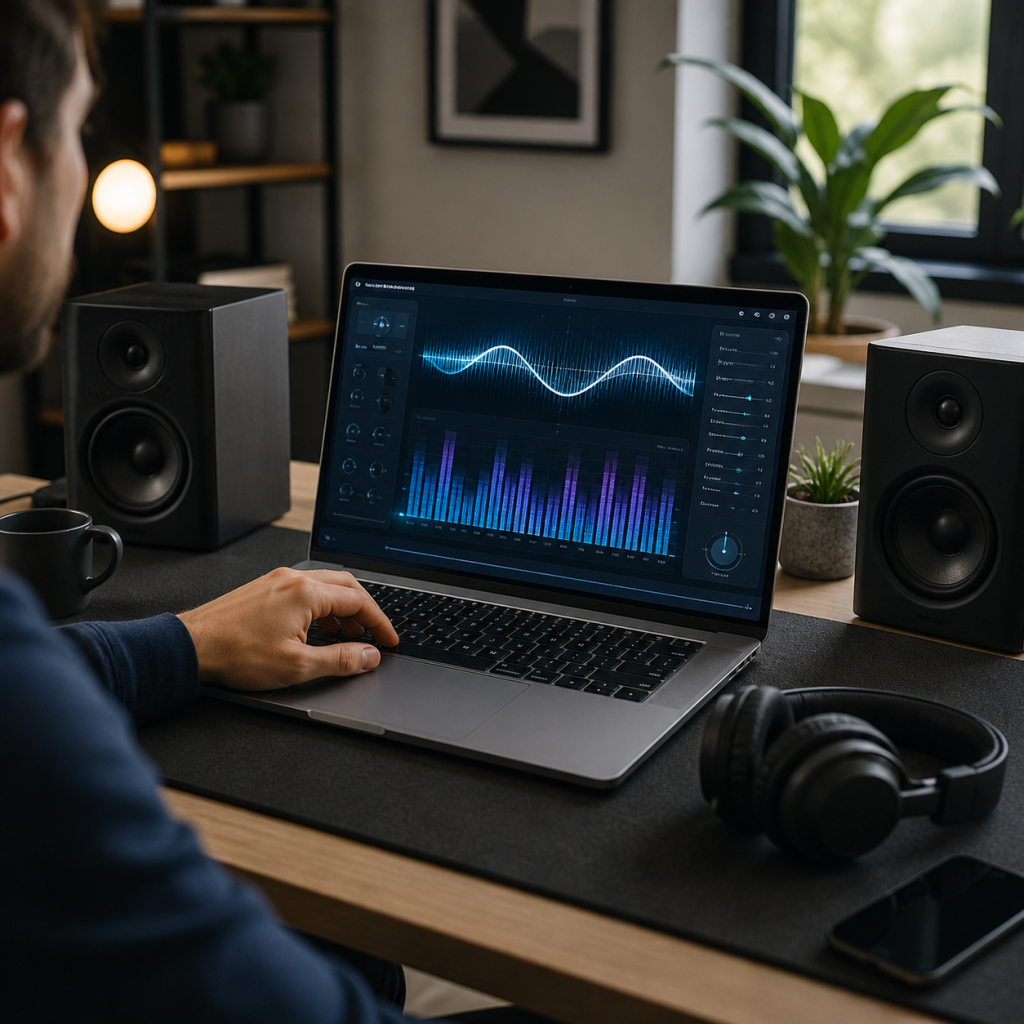
Un égaliseur permet d’ajuster les fréquences sonores selon vos préférences. Vous pouvez renforcer légèrement les graves pour la musique, améliorer les médiums pour rendre les voix plus intelligibles ou réduire certaines fréquences trop agressives. De nombreux logiciels audio, lecteurs multimédias et applications de streaming proposent des réglages d’égalisation.
Il est toutefois conseillé d’éviter les réglages extrêmes. Augmenter fortement les basses ou le volume peut provoquer de la saturation, surtout sur les petits haut-parleurs intégrés d’un ordinateur portable. L’objectif est d’obtenir un son plus équilibré, pas nécessairement plus fort.
6. Désactiver certains effets audio inutiles
Certains ordinateurs activent automatiquement des effets sonores : spatialisation, amplification des basses, son surround virtuel ou correction automatique du volume. Ces options peuvent être utiles dans certains cas, mais elles peuvent aussi dégrader la qualité audio, notamment si elles sont mal configurées.
Si le son semble artificiel, métallique ou déséquilibré, essayez de désactiver temporairement ces effets pour comparer. Un son plus naturel est souvent préférable, surtout pour écouter de la musique, suivre une visioconférence ou regarder un film avec des dialogues importants.
7. Brancher des enceintes ou un casque de meilleure qualité
Les haut-parleurs intégrés des ordinateurs portables sont pratiques, mais ils restent limités par leur petite taille. Si vous recherchez un son plus puissant, plus immersif ou plus précis, l’ajout d’enceintes externes peut transformer votre expérience. Même une paire d’enceintes compactes peut offrir une nette amélioration par rapport au son intégré.
Pour les appels, le montage vidéo, les jeux ou l’écoute musicale, un bon casque peut également être une solution intéressante. Il permet d’obtenir plus de détails, une meilleure isolation et une perception plus précise des voix et des instruments. Veillez simplement à choisir un modèle confortable si vous l’utilisez longtemps.
8. Remplacer les haut-parleurs internes en cas de panne
Si malgré tous les réglages le son reste mauvais, le problème peut venir directement des haut-parleurs internes. Les signes les plus courants sont un grésillement permanent, un son très faible, une coupure d’un côté, une vibration anormale ou une absence totale de son alors que le système détecte bien la sortie audio.
Dans ce cas, remplacer les haut-parleurs peut être une solution plus économique que l’achat d’un nouvel ordinateur. Pour un PC portable Asus, il est important de choisir une pièce adaptée au modèle exact de l’appareil afin d’éviter les problèmes de compatibilité. Un haut-parleur interne compatible permet de retrouver un son plus clair et d’allonger la durée de vie de l’ordinateur.
Quelques erreurs à éviter
Pour préserver la qualité sonore de votre ordinateur, évitez de pousser systématiquement le volume à 100 %, surtout si le son sature déjà. Ne téléchargez pas de pilotes audio depuis des sites inconnus, car ils peuvent être inadaptés ou risqués pour votre système. Évitez aussi d’utiliser des produits liquides près des grilles de haut-parleurs, car l’humidité peut endommager les composants internes.
Il est également préférable de ne pas ignorer les premiers signes de panne. Un léger grésillement peut s’aggraver avec le temps. Plus le diagnostic est fait tôt, plus il est simple de savoir si le problème vient d’un réglage, d’un pilote, d’un logiciel ou du matériel lui-même.
Conclusion : un meilleur son passe par les bons réglages et le bon matériel
Améliorer la qualité sonore de son ordinateur ne demande pas toujours de gros investissements. En vérifiant les paramètres audio, en mettant les pilotes à jour, en nettoyant les grilles, en ajustant l’égaliseur et en optimisant l’emplacement du PC, il est déjà possible d’obtenir un rendu plus agréable au quotidien.
Lorsque le problème est matériel, notamment sur un ordinateur portable dont les haut-parleurs sont usés ou endommagés, le remplacement de la pièce peut être la meilleure option. Cette démarche permet de prolonger la durée de vie de l’appareil tout en retrouvant un confort d’écoute adapté aux usages actuels : visioconférences, films, musique, jeux vidéo ou travail multimédia.