Pourquoi le nettoyage régulier de votre PC est crucial pour ses performances et sa longévité
Dans le contexte actuel où les ordinateurs jouent un rôle essentiel dans nos vies professionnelles et personnelles, leur bon entretien est devenu une nécessité. Un PC non entretenu accumule poussière, résidus et fichiers inutiles qui peuvent considérablement ralentir son fonctionnement. La poussière notamment s’infiltre à l’intérieur des composants, obstruant les systèmes de ventilation et conduisant à des surchauffes fréquentes. Cette surchauffe peut endommager prématurément des éléments coûteux comme le processeur ou la carte graphique.
Au niveau logiciel, l’accumulation de fichiers temporaires, le maintien de programmes inutilisés, et le stockage excessif ralentissent la réactivité générale du système, ainsi que les temps de lancement des applications. Il est prouvé qu’un ordinateur dont la maintenance est régulière affiche des performances nettement supérieures et bénéficie d’une durée de vie prolongée, pouvant aller jusqu’à 40 % de plus qu’un appareil négligé.
Adopter un plan de nettoyage structuré permet donc d’éviter les pannes, de maximiser la sécurité et d’optimiser la fluidité du système. Comprendre les bonnes fréquences et techniques de nettoyage est fondamental pour maintenir votre ordinateur dans un état optimal.
Les principales raisons qui justifient un entretien systématique
- Prévention de la surchauffe : La poussière obstrue les aérations et handicape le système de refroidissement.
- Amélioration de la réactivité : La suppression des fichiers temporaires accélère le lancement des applications.
- Optimisation de l’espace disque : L’élimination des programmes inutiles libère un espace précieux.
- Protection contre les attaques : L’utilisation régulière d’antivirus garantit la détection rapide de malwares.
Organisation temporelle du nettoyage selon l’usage
Il est recommandé d’établir un calendrier de nettoyage basé sur le type d’utilisation et l’environnement. Par exemple, un utilisateur en milieu poussiéreux devra procéder à un nettoyage plus fréquent que quelqu’un travaillant dans un bureau climatisé.
| Type d’entretien | Fréquence recommandée | Durée approximative |
|---|---|---|
| Dépoussiérage externe (bureau, clavier, écran) | Hebdomadaire | 20 minutes |
| Suppression des fichiers temporaires et scans antivirus | Mensuel | 30 minutes |
| Nettoyage interne approfondi (boîtier, composants) | Trimestriel | 1 à 2 heures |
Ce découpage systématique permet de prévenir les dysfonctionnements et de garantir à votre ordinateur un fonctionnement fluide pendant de nombreuses années.
Nettoyage logiciel : méthode détaillée pour optimiser la santé de votre système
L’entretien logiciel est un volet souvent sous-estimé mais crucial pour maintenir un PC performant. Il va bien au-delà du simple fait d’éteindre et de rallumer. Un nettoyage efficace passe en revue la suppression des programmes obsolètes, la gestion des fichiers temporaires, ainsi que l’optimisation des paramètres de démarrage.
Désinstaller les applications inutiles pour libérer de l’espace
Une première étape indispensable consiste à retirer toutes les applications qui ne sont plus utilisées. En moyenne, 60 % des logiciels installés restent inactifs pendant plus de six mois. Ces programmes consomment non seulement de l’espace disque, mais peuvent aussi ralentir le démarrage du système.
- Accéder au panneau de configuration ou à la fonction de gestion des applications selon votre système d’exploitation.
- Identifier les logiciels inutiles et procéder à leur désinstallation.
- Vérifier régulièrement cette liste pour un ménage continu.
Utilisation des outils système et programmes dédiés
Windows intègre un outil de nettoyage de disque performant qui supprime automatiquement les fichiers temporaires, la corbeille, et d’autres données inutiles. Par ailleurs, la désactivation des programmes qui s’exécutent au démarrage est un levier puissant pour accélérer l’allumage de votre ordinateur.
- Lancement de « Nettoyage de disque » pour supprimer les données obsolètes.
- Utilisation du gestionnaire des tâches pour désactiver les applications non indispensables au démarrage.
- Recours à des logiciels tiers reconnus comme CCleaner pour un nettoyage approfondi.
Gestion proactive des fichiers personnels et données de navigation
Au-delà du système, l’organisation et le tri des fichiers personnels contribuent à une meilleure performance globale. Transférer les documents volumineux vers une clé USB ou un service cloud permet de libérer de l’espace local. Les navigateurs, quant à eux, accumulent caches et cookies qui doivent être régulièrement effacés pour améliorer la vitesse de chargement des pages.
| Outil/Action | Fonctionnalité | Fréquence recommandée |
|---|---|---|
| CCleaner | Nettoyage des fichiers temporaires | Chaque mois |
| Analyse antivirus | Détection et suppression des malwares | Chaque semaine |
| Gestionnaire de démarrage | Désactivation des applications au démarrage | À chaque démarrage ou réglage |
Ces pratiques logicielles simplifient l’utilisation quotidienne et renforcent la sécurité informatique de manière notable.
Comment nettoyer l’extérieur de son ordinateur sans risquer d’endommager les surfaces sensibles
Le nettoyage physique du PC commence par son extérieur, un aspect critique souvent négligé mais qui influe directement sur votre confort d’utilisation et la prévention des dommages.
Préparatifs indispensables avant l’entretien
Avant toute opération, il est impératif d’éteindre complètement l’ordinateur, de le débrancher de toute source d’alimentation électrique, et pour les ordinateurs portables, de retirer la batterie si possible. Ces précautions évitent les courts-circuits et mettent l’appareil en sécurité.
- Utiliser un chiffon en microfibre légèrement humidifié avec de l’eau déminéralisée évite les rayures.
- Éviter tout produit contenant de l’alcool ou de l’ammoniac, car ils peuvent dégrader les revêtements des surfaces.
- L’emploi de lingettes nettoyantes spécialement adaptées aux écrans est conseillé pour une finition impeccable.
Nettoyage du clavier et de l’écran en toute sécurité
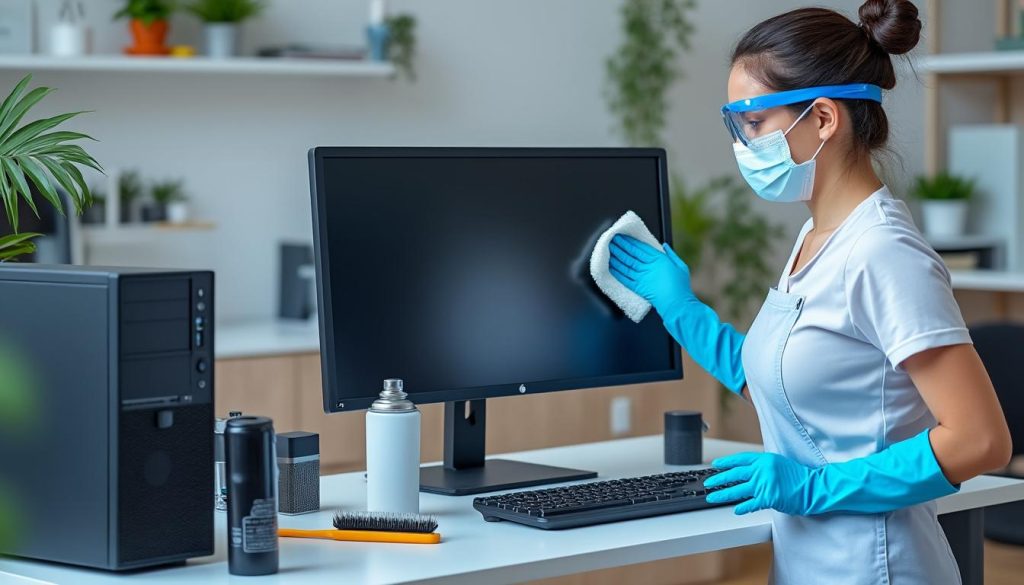
Le clavier accumule poussière et résidus ingérés par les touches. Grâce à une bombe à air comprimé, il est possible d’extraire jusqu’à 95 % des particules, bien plus efficace qu’un simple chiffon. Complétez ce nettoyage par l’utilisation d’un gel désinfectant pour clavier afin d’éliminer germes et bactéries.
L’écran, quant à lui, exige davantage de précautions. Un chiffon en microfibre spécial écran, légèrement humidifié avec un mélange à 50 % d’eau distillée et 50 % de vinaigre blanc, élimine la plupart des saletés sans risque d’abîmer la surface. Il est indispensable d’éviter le papier essuie-tout, car celui-ci risque de rayer.
| Élément à nettoyer | Outil recommandé | Précaution essentielle |
|---|---|---|
| Boîtier | Chiffon en microfibre humidifié | Ne pas utiliser d’alcool |
| Clavier | Bombe à air comprimé + gel désinfectant | Ne pas appuyer trop fort sur les touches |
| Écran | Lingettes nettoyantes spécifiques | Ne jamais utiliser de produits abrasifs |
Le soin apporté à l’extérieur prolonge la vie de votre appareil et améliore considérablement l’expérience d’utilisation au quotidien.
Nettoyage interne du PC : le guide complet pour éviter tout dommage et garantir une meilleure dissipation thermique
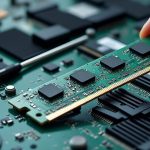
Le nettoyage interne est une opération parfois redoutée, mais essentielle pour conserver des performances optimales et prévenir les risques de surchauffe. Un entretien rigoureux réduit considérablement la probabilité de pannes prématurées et prolonge la durée de vie des composants.
Matériel nécessaire et précautions de sécurité
Avant d’ouvrir le boîtier, déconnectez tous les câbles ainsi que l’alimentation et utilisez idéalement un bracelet antistatique pour protéger les composants sensibles des décharges électrostatiques, silencieuses mais potentiellement dévastatrices. Un pinceau antistatique et des outils de démontage plastique sont requis pour nettoyer sans risques.
- Bombe à air comprimé pour éliminer poussière et particules fines.
- Aspirateur à air conçu pour l’électronique afin d’éviter l’accumulation de poussière déplacée.
- Petits pinceaux pour les zones délicates difficiles d’accès.
Étapes précises pour un nettoyage réussi
Commencez par les ventilateurs : maintenez les pales pour éviter qu’elles ne tournent sous la pression de l’air comprimé, ce qui pourrait engendrer des courts-circuits. Nettoyez ensuite les radiateurs et dissipateurs thermiques avec soin. Si la pâte thermique du processeur est vieille ou sèche, son remplacement améliorera notablement le refroidissement.
L’utilisation correcte de la pâte thermique est essentielle. Une pâte thermique haute qualité optimise la dissipation de la chaleur et protège le processeur. En moyenne, il est recommandé de la vérifier tous les six mois et de la remplacer si nécessaire.
| Composant | Fréquence de nettoyage recommandée | Conseil d’entretien |
|---|---|---|
| Ventilateurs | Tous les 3 mois | Utiliser bombe à air comprimé, bloquer les pales |
| Radiateurs/Dissipateurs thermiques | Chaque 6 mois | Remplacer la pâte thermique si usée |
| Slots RAM et connecteurs | Annuellement | Aspirer délicatement avec aspirateur à air |
Ces précautions garantissent la stabilité thermique de votre machine et évitent les ralentissements en cas de surchauffe.
Erreurs courantes à éviter pour ne pas endommager votre ordinateur lors du nettoyage
Même si les intentions sont bonnes, de nombreuses erreurs lors du nettoyage d’un ordinateur peuvent engendrer des dégâts sérieux à court ou long terme. Savoir les identifier et les éviter est essentiel pour une opération réussie.
Les risques liés aux produits et méthodes inadaptés
L’usage de produits ménagers agressifs, comme certains nettoyants contenant de l’ammoniac ou de l’alcool sans contrôle, peut abîmer irrémédiablement les surfaces fragiles du boîtier ou de l’écran. L’emploi d’essuie-touts ou de mouchoirs en papier provoque souvent des micro-rayures.
De même, effacer ou modifier des fichiers système importants peut entraîner des dysfonctionnements sévères du système d’exploitation. Se méfier des outils de nettoyage trop agressifs ou obsolètes est une précaution essentielle, surtout en 2025 où ces logiciels évoluent rapidement.
- Toujours éviter d’utiliser de l’alcool isopropylique non adapté sur les surfaces plastique.
- Ne jamais appliquer de liquide directement sur clavier ou écran, préférer l’humidification contrôlée d’un chiffon microfibre.
- Ne pas ouvrir le boîtier sans avoir débranché le PC et sans équipement antistatique.
- Ne jamais forcer le démontage ou le nettoyage de composants sensibles.
Complications possibles lors d’un nettoyage fréquent ou mal réalisé
Une fréquence excessive de nettoyage ou l’utilisation inappropriée d’aspirateurs standards peut réduire la durée de vie des disques durs. Les vibrations ou l’électricité statique peuvent endommager certains circuits. Pour limiter ces risques, privilégier un aspirateur à air conçu spécifiquement pour les composants électroniques est fortement conseillé.
| Erreur | Conséquence possible | Prévention recommandée |
|---|---|---|
| Usage de produits chimiques agressifs | Détérioration des surfaces plastiques ou de l’écran | Utiliser uniquement des lingettes nettoyantes adaptées |
| Nettoyage sans déconnexion | Risques de courts-circuits | Éteindre et débrancher l’ordinateur avant nettoyage |
| Utilisation d’aspirateur traditionnel | Endommagement des composants sensibles | Privilégier un aspirateur à air électronique spécialisé |
Adopter ces bonnes pratiques protège votre ordinateur tout en assurant un nettoyage efficace, solide et sûr.
Nettoyer son PC est un geste d’entretien indispensable qui demande rigueur et méthode. Chaque étape, qu’elle soit logicielle ou matérielle, influe grandement sur la pérennité et la qualité des performances. En respectant ces recommandations, les utilisateurs pourront parer les pannes, optimiser leur matériel, et conserver un environnement informatique sain à long terme.
Pour approfondir la maintenance de votre équipement, vous pouvez découvrir des conseils sur le plan de nettoyage automatique ou encore sélectionner un aspirateur portable ergonomique spécialement conçu pour l’entretien de matériel électronique.