
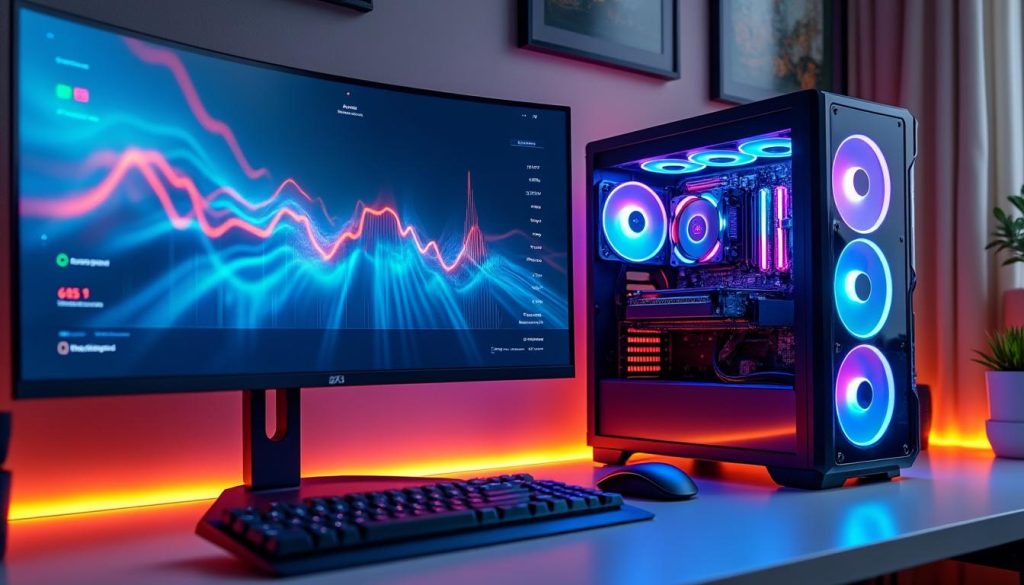
Les enjeux de la surveillance de la température processeur pour la performance et la durabilité
La surveillance CPU est un élément fondamental pour maintenir les performances processeur optimales tout en évitant la surchauffe CPU, qui peut entraîner une dégradation prématurée du matériel. En 2026, la maîtrise de la température processeur est devenue une priorité aussi bien pour les particuliers que pour les entreprises, conscientes que la chaleur excessive occasionne un stress thermique susceptible de diminuer la durée de vie des composants. La température élevée ne se manifeste pas uniquement par des ralentissements visibles : elle provoque également des défaillances invisibles qui affectent la fiabilité et la stabilité globale du système.
Un ordinateur dont le processeur fonctionne à une température contrôlée gère mieux ses ressources et assure un accompagnement précis entre la charge de travail et le refroidissement PC. Cette optimisation système est indispensable, d’autant plus que les tâches informatiques complexes, les jeux vidéo en streaming, ou encore les traitements graphiques exigent des performances régulières sans dépassements de seuil critique. Le rôle des capteurs thermiques intégrés au processeur est alors crucial : ils fournissent des données indispensables pour le monitoring hardware en temps réel et permettent de déclencher des mécanismes correctifs automatiques.
Par exemple, dans un centre de données, la détection d’une élévation anormale de la température processeur par un logiciel température avancé est souvent le premier signe avant-coureur d’un problème plus grave. Cette alerte permet aux techniciens de réagir sans délai en ajustant immédiatement le refroidissement PC, en optimisant la ventilation ou en répartissant différemment les charges, évitant ainsi un plantage ou une panne matérielle importante. Dans un contexte domestique, une simple application de surveillance CPU vous indiquera si votre ordinateur portable fonctionne dans des conditions thermiques tolérables, évitant ainsi une usure prématurée coûteuse.
Il est important de noter que la température maximale supportée par un CPU varie en fonction des architectures et des modèles. Chaque processeur dispose d’une valeur dite Tjunction, au-delà de laquelle la puce commence à réduire ses performances pour se protéger par une limitation thermique. Cette capacité intégrée est efficace, mais ne doit pas être un prétexte à ignorer la surveillance, car une exposition prolongée à des températures élevées impacte inévitablement la fiabilité à long terme.
L’introduction des solutions intégrant l’apprentissage machine en 2026 a révolutionné cette surveillance. Ces outils prédictifs analysent non seulement les données actuelles mais anticipent les risques en croisant les relevés des capteurs thermiques avec les comportements habituels du système. Cette avancée permet un diagnostic matériel préventif d’une efficacité inégalée, réduisant considérablement les arrêts intempestifs et optimisant la gestion du refroidissement PC.
Logiciels et outils performants pour le monitoring hardware de la température processeur
Depuis la dernière décennie, la diversité des logiciels température disponibles permet de répondre à toutes les exigences, qu’il s’agisse d’un usage amateur ou professionnel. Parmi ces solutions, certaines se distinguent par leur robustesse et leurs fonctionnalités avancées, offrant en 2026 une surveillance CPU extrêmement précise et complète.
ManageEngine OpManager, par exemple, est une solution professionnelle que l’on retrouve fréquemment dans les environnements industriels et informatiques exigeants. Ce logiciel combine la surveillance des performances processeur, de la vitesse des ventilateurs et de la charge mémoire, offrant un tableau de bord détaillé pour un suivi en temps réel. La particularité d’OpManager réside dans l’intégration de seuils adaptatifs grâce à l’intelligence artificielle, ce qui lui permet de lancer des alertes précoces pour prévenir une surchauffe CPU, avant même que des dysfonctionnements majeurs ne surviennent.
En parallèle, des outils comme Site24x7 se positionnent comme des références pour le suivi basé sur le cloud. Grâce à ses capacités multiplateformes et ses alertes personnalisables, ce logiciel permet aux administrateurs de surveiller simultanément la température de plusieurs serveurs et multiprocesseurs, en toute mobilité. Cette flexibilité est particulièrement adaptée aux professionnels intervenant sur des infrastructures distribuées, où la prévention des pannes est critique.
Pour les utilisateurs recherchant une solution plus légère, il existe des logiciels tels que Speccy ou HWMonitor. Ces outils offrent un monitoring hardware simplifié mais efficace, présentant les températures du CPU ainsi que d’autres composants importants comme le GPU ou les disques durs. Leur interface claire facilite le diagnostic matériel lors d’une surchauffe CPU occasionnelle ou d’un besoin d’optimisation du refroidissement PC.
Ce panel de solutions démontre que le choix d’un logiciel température ne doit pas être laissé au hasard. Il convient de privilégier ceux possédant un historique de mises à jour et dont la communauté ou l’assistance technique sont bien établies. En vérifiant les différentes capacités d’alerte et les options de personnalisation, vous maximisez vos chances de détecter les anomalies thermiques avant qu’elles ne nuisent à la stabilité de votre ordinateur.
Méthodes précises pour vérifier la température du processeur sous Windows
Windows ne propose pas d’outil intégré pour afficher directement la température processeur, même dans ses dernières versions sorties en 2026. Cela nécessite obligatoirement l’usage d’un logiciel tiers spécialisé en monitoring hardware. Une méthode simple et efficace consiste ainsi à télécharger un utilitaire tel que HWMonitor ou Core Temp, reconnus pour leur simplicité et leur fiabilité. Ces logiciels extraient les données des capteurs thermiques embarqués dans le processeur et la carte mère afin d’afficher des mesures précises et en temps réel.
Pour vérifier la température CPU :
- Téléchargez et installez un logiciel adapté, de préférence en version portable pour éviter les installations laborieuses.
- Lancez le programme et repérez la section dédiée au processeur. Les températures des différents cœurs apparaissent alors individuellement, ce qui est un indicateur précieux pour détecter tout déséquilibre thermique.
- Surveillez en particulier les fluctuations pendant des phases d’utilisation intensive, comme les jeux ou les calculs lourds.
Une autre méthode consiste à entrer dans le BIOS/UEFI au démarrage du PC. Cette interface propose souvent un onglet dédié au monitoring matériel où la température processeur peut être visualisée. Cette approche offre une lecture fiable en mode hors système mais ne permet pas le suivi en temps réel pendant l’usage quotidien.
Enfin, certaines cartes mères haut de gamme équipent le PC de logiciels spécifiques fournis par le fabricant, permettant un monitoring hardware avancé, parfois couplé à un contrôle automatisé de la vitesse des ventilateurs. Cela favorise une meilleure régulation du refroidissement PC directement depuis l’interface Windows ou une application mobile.
Reconnaître et résoudre les problèmes liés à une surchauffe CPU
Identifier une surchauffe CPU est essentiel pour éviter la dégradation à long terme des performances processeur ainsi que des pannes matérielles irréversibles. Plusieurs symptômes peuvent indiquer que la température processeur dépasse les seuils sûrs :
- Arrêts ou redémarrages spontanés du système sans avertissement.
- Lags et ralentissements inhabituels, impactant la fluidité des applications.
- Ventilateurs travaillant à pleine vitesse en continu, signe d’un défaut de refroidissement PC.
- Fréquence du CPU bridée, résultant du mode dégradé thermique activé par sécurité.
Une surchauffe persistante est généralement causée par un système de refroidissement inefficace. Le plus souvent, la poussière accumulée dans les grilles d’aération et les ventilateurs entrave la circulation de l’air. Par ailleurs, une pâte thermique vieillissante ou mal appliquée entre le dissipateur et le processeur dégrade la dissipation de la chaleur.
Pour remédier à ces problèmes, il est recommandé :
- De procéder à un nettoyage régulier à l’aide d’une bombe à air sec, en ciblant soigneusement les radiateurs et ventilateurs.
- D’améliorer la ventilation interne en ajoutant ou en repositionnant des ventilateurs de boîtier pour un flux d’air optimal.
- De réappliquer une pâte thermique de qualité lors du remplacement ou démontage du dissipateur.
- D’utiliser des logiciels de monitoring hardware pour alertes instantanées configurables, facilitant la prise de décision rapide.
- Envisager un refroidissement par eau dans les configurations performantes nécessitant un silentieux thermique performant.
Enfin, il est crucial de supprimer tout logiciel malveillant ou processus inutiles sollicitant excessivement le processeur, car une charge constante peut contribuer à des températures anormalement élevées. Le recours à des diagnostics matériels complets, disponibles dans des logiciels d’analyse comme ceux présentés dans ce guide, permettra d’établir un état exhaustif de votre système.
Comparer les logiciels température : tableau de fonctionnalités et critères clés
Pour aider à mieux orienter le choix, voici un tableau comparatif des principaux logiciels de surveillance CPU, évalués selon leurs fonctionnalités essentielles, leur facilité d’utilisation et leur compatibilité :
| Logiciel | Surveillance en temps réel | Alertes personnalisables | Compatibilité OS | Interface | Prix |
|---|---|---|---|---|---|
| OpManager | Oui, avec seuils adaptatifs | Oui, alertes automatiques intelligentes | Windows, Linux | Complexe, très complet | Essai gratuit 30 jours, prix sur devis |
| Site24x7 | Oui, cloud-based | Oui, configuration libre | Windows, Linux, Mac | Moderne, conviviale | 1 $ par mois, essai 30 jours |
| Speccy | Oui, température processeur et GPU | Non | Windows | Simple, claire | Version gratuite, premium 1 $/an |
| HWMonitor | Oui | Non | Windows | Minimaliste | Gratuit, version pro à 19.95 € |
| Core Temp | Oui, lecture par cœur | Non | Windows | Personnalisable | Licence unique 25 $ |
Ce tableau illustre qu’il existe une vaste gamme d’outils adaptés à chaque utilisation, du simple utilisateur souhaitant un logiciel température immédiat au professionnel exigeant une surveillance CPU approfondie et des alertes précises. Celui qui cherche à assurer la stabilité de son parc informatique s’appuiera sur l’intégration complète qu’offre notamment OpManager, tandis qu’un particulier fera souvent le choix d’applications légères comme Speccy ou Core Temp.
Afin de rester à la pointe des innovations, il est vivement conseillé de suivre les dernières avancées technologiques et nouvelles fonctionnalités, nombreuses en 2026, dans les domaines de l’optimisation système et du monitoring hardware. Ces progrès permettent d’anticiper plus finement l’usure des composants et d’adapter le refroidissement PC avec une précision accrue.
A lire également :
 Comment surveiller la santé de votre disque dur
 Comment choisir un processeur adapté à vos besoins
 Sécurité connectée : comment les nouvelles technologies protègent votre quotidien en toute discrétion
 Comment accélérer le démarrage de votre PC sans logiciel tiers
 Optimiser votre PC gaming avec setup lumineux RGB et bureau ergonomique pour longues sessions
