
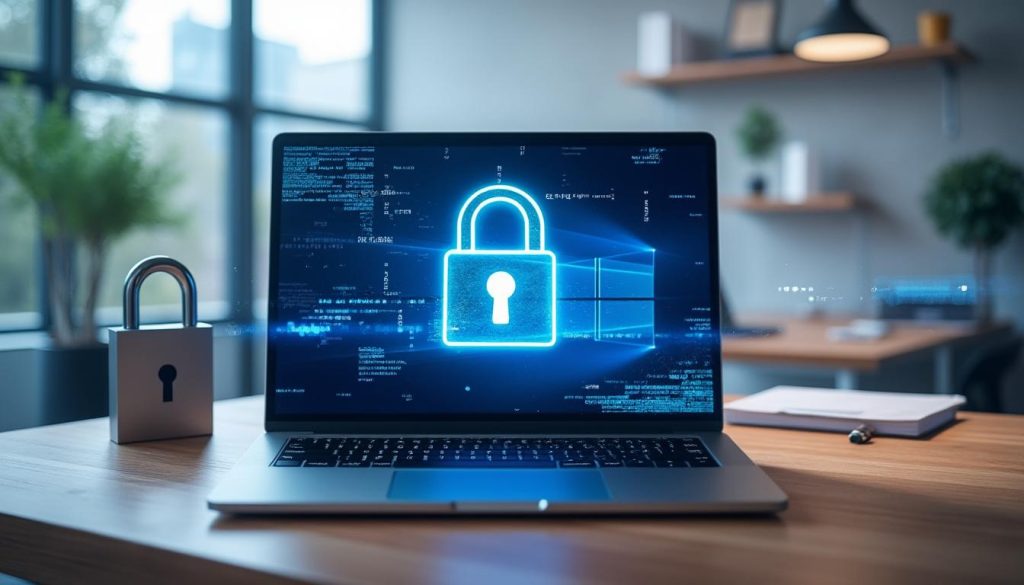
Les fondamentaux du cryptage natif sous Windows pour protéger vos fichiers sensibles
Dans l’univers de la sécurité informatique, la protection des fichiers sensibles repose souvent sur la capacité du système d’exploitation à offrir des outils de cryptage efficaces et accessibles. Sous Windows, plusieurs options natives permettent de mettre en place un premier niveau de protection des données, sans forcément recourir à des logiciels tiers. Parmi ces mécanismes, le chiffrement via l’option « chiffrer le contenu pour sécuriser les données » est un bon début.
Concrètement, cette fonction est accessible depuis l’Explorateur de fichiers : il suffit de repérer le document ou dossier à protéger, puis un clic droit, accéder aux Propriétés, puis dans l’onglet Avancé, cocher la case dédiée au chiffrement. Ce procédé est particulièrement utile pour maintenir la confidentialité des documents lors du passage d’un utilisateur à un autre, que ce soit sur un même poste partagé ou après une déconnexion. Toutefois, il est important de comprendre ses limites dès le départ.
Les limitations du chiffrement EFS dans un contexte familial et professionnel
Cette technologie, aussi appelée EFS (Encrypting File System), n’est disponible que sur les éditions Windows Pro, Entreprise ou Éducation, excluant les versions Famille. De plus, elle s’appuie sur la session utilisateur déjà active, ce qui signifie qu’une fois celle-ci ouverte, aucun mot de passe additionnel ne sera demandé pour accéder aux fichiers chiffrés. Cette particularité peut être un point faible lorsque plusieurs personnes utilisent un même ordinateur sans distinguer des comptes.
Pour illustrer, une PME qui fait tourner Windows 11 Pro sur ses machines bénéficiera d’une protection intégrée capable d’empêcher qu’un utilisateur non autorisé ait accès aux fichiers d’un collègue hors session. En revanche, un particulier utilisant Windows Famille n’aura pas cette option, ce qui pose inévitablement des questions de sécurité, notamment dans un contexte domestique où plusieurs membres partagent un PC.
Le tableau ci-dessous résume ces aspects essentiels :
| Critère | Windows Pro / Entreprise | Windows Famille |
|---|---|---|
| Fonction de chiffrement EFS | Disponible | Indisponible |
| Protection hors session utilisateur | Renforcée | Limitée |
| Demande de mot de passe à chaque accès | Non | Non |
| Adapté aux environnements multi-utilisateurs | Oui | Non |
Dans ce contexte, bien maîtriser cette fonctionnalité native s’avère indispensable pour poser les bases d’une bonne protection des données, en particulier lorsque les fichiers sensibles contiennent des informations confidentielles liées à l’entreprise, aux finances personnelles ou même à des données clients.
BitLocker : une solution robuste pour chiffrer la totalité de vos volumes sous Windows Pro et Entreprise
Si le chiffrement fichier par fichier a sa place, la sécurité des fichiers sensibles peut grimper d’un cran grâce à BitLocker. Cette technologie, réservée aux éditions Windows Pro et Entreprise, permet de sécuriser l’intégralité d’un disque ou volume. En cas de vol ou d’accès non autorisé, BitLocker chiffre l’ensemble des données afin qu’elles ne soient plus lisibles sans la clé de déchiffrement.
La mise en place de BitLocker s’effectue via le Panneau de configuration dans l’outil du même nom. La procédure guide l’utilisateur pas à pas pour activer le chiffrement et sauvegarder la clé de récupération, étape cruciale en cas de perte d’accès à son compte. Cette intégration native séduit de nombreuses sociétés pour lesquelles la protection des données sensibles est une priorité stratégique, notamment sous l’impulsion des réglementations récentes en sécurité informatique.
Comparaison entre BitLocker et chiffrement EFS : critères de choix et retours d’expérience
Pour mieux appréhender les avantages respectifs, le tableau suivant met en perspective les deux options natives de Windows :
| Aspect | BitLocker | Chiffrement EFS |
|---|---|---|
| Mode de chiffrement | Volume entier | Fichier par fichier |
| Usage recommandé | Protection globale des disques | Sécurisation ciblée des fichiers sensibles |
| Demande mot de passe à l’accès | Oui (au démarrage/session) | Non (uniquement au niveau compte utilisateur) |
| Nécessite Windows Pro | Oui | Oui (Édition avancée) |
| Sécurité hors session | Fortement renforcée | Modérée |
Un retour d’expérience marquant provient d’Alexandre Martin, responsable IT dans une grande entreprise, qui explique : « L’activation de BitLocker a significativement amélioré notre stratégie de défense contre le vol de données en 2025. La simplicité d’utilisation combinée au chiffrement complet nous offre une sérénité que ne propose pas le simple chiffrement par fichiers. »
À la lumière de ces constats, BitLocker s’impose comme une solution de choix quand un niveau de sécurité avancé est requis, en particulier dans un environnement professionnel réglementé.
Logiciels tiers pour renforcer la sécurité des fichiers sensibles sur Windows
Le cryptage natif sous Windows, aussi efficace soit-il, est parfois complété voire remplacé par des solutions tierces afin de bénéficier d’une interface plus intuitive, de fonctionnalités supplémentaires et d’une compatibilité élargie. En 2026, plusieurs programmes se démarquent par leur efficacité et leur popularité dans la communauté.
Présentation de NanaZip, Encrypto et Password Folder
NanaZip est une solution open source qui se fait remarquer par son intégration classique dans l’explorateur Windows. Elle permet de compresser et chiffrer des documents avec un mot de passe, utilisant l’algorithme AES-256, reconnu pour sa robustesse. Sa gratuité attire beaucoup d’utilisateurs souhaitant une gestion simple sans surcoût.
Encrypto
Enfin, Password Folder, logiciel payant, propose un niveau avancé de protection en verrouillant des dossiers entiers. Il se démarque par la personnalisation des règles d’accès et le contrôle granulaire offert aux utilisateurs avancés.
| Caractéristique | NanaZip | Encrypto | Password Folder |
|---|---|---|---|
| Licence | Gratuit | Gratuit | Payant (~30€) |
| Interface | Standard | Intuitive | Simple |
| Algorithme de chiffrement | AES-256 | AES-256 | Non précisé |
| Compatibilité | Windows/Mac | Windows/Mac | Windows uniquement |
Ces outils tiers viennent enrichir le panel de solutions pour protéger efficacement les fichiers sensibles, laissant le choix à chaque utilisateur selon ses besoins spécifiques en sécurité informatique.
Mise en place et bonnes pratiques pour une protection renforcée des documents sur Windows
Sécuriser efficacement ses fichiers sensibles ne se limite pas à leur cryptage. Il est indispensable d’adopter un ensemble de bonnes pratiques complémentaires, parmi lesquelles la gestion rigoureuse des mots de passe, la sauvegarde régulière, ainsi que l’utilisation d’outils antivirus et de pare-feu performants.
Gestion et renforcement des mots de passe : une clé de la sécurité
Un des maillons faibles des systèmes informatiques reste l’utilisation de mots de passe faibles ou réutilisés. Pour contrer ce risque, il est vivement recommandé d’employer des gestionnaires de mots de passe tels que Keepass, qui génèrent, stockent et chiffrent les sésames nécessaires à l’accès à divers services.
Le recours à un gestionnaire réduit également la tentation de choisir des mots de passe faciles à retenir, souvent la cause d’attaques par force brute. L’authentification multi-facteurs (MFA) est un complément judicieux, surtout pour les applications sensibles comme les messageries ou les services cloud.
Importance des sauvegardes régulières
Face aux risques toujours plus présents de rançongiciels et aux défaillances matérielles, la sauvegarde régulière des fichiers sensibles est un réflexe essentiel. Utiliser un logiciel gratuit tel que Easy Todo Backup permet d’automatiser cette tâche et de planifier des copies sur un média externe, limitant ainsi l’impact d’une attaque ou d’une panne.
Les modes de sauvegarde incrémentale et différentielle optimisent l’espace disque, ne copiant que les fichiers modifiés depuis la dernière sauvegarde complète. Pour plus de sécurité, il est conseillé d’associer ces sauvegardes à des dispositifs sécurisés et de les chiffrer lorsqu’elles contiennent des informations confidentielles.
Protection réseau et antivirus : un duo indispensable
Le pare-feu intégré à Windows joue un rôle capital pour contrôler les communications entrantes et sortantes. Associé à un antivirus comme Windows Defender, régulièrement mis à jour, il forme la première ligne de défense face aux menaces externes et aux malwares ciblant les fichiers sensibles.
Dans un contexte de travail hybride et de mobilité, la sécurisation du réseau domestique et des connexions Wi-Fi doit être renforcée. À ce titre, les préconisations pour sécuriser votre réseau domestique constituent un point clé pour éviter des compromissions liées à des accès non autorisés.
- Éviter l’utilisation de mots de passe faibles ou identiques pour plusieurs services.
- Activer la protection multi-facteurs là où elle est disponible.
- Sauvegarder fréquemment les documents importants sur des supports sécurisés.
- Conserver les clés de chiffrement et certificats à l’abri, hors du PC.
- Maintenir Windows et les logiciels antivirus à jour pour combler les failles de sécurité.
- Utiliser un pare-feu pour filtrer le trafic réseau, surtout en télétravail.
Face aux menaces numériques : anticiper les attaques et choisir la bonne stratégie de protection des données sous Windows
Les attaques par rançongiciels, tentatives d’intrusion via le protocole RDP, ou encore les faux messages d’alerte constituent des menaces concrètes et bien documentées en 2026. Comprendre ces risques permet d’adopter des mesures efficaces pour protéger les fichiers sensibles présents sur un ordinateur Windows.
Identifier et gérer les menaces courantes sous Windows
Un exemple fréquent est l’ouverture de liens ou pièces jointes frauduleuses dans un courriel, qui active des scripts malveillants capables de chiffrer en masse les données. Dans ce contexte, la vigilance est de mise : ne jamais cliquer sur un lien sans vérification préalable et vérifier la provenance des messages. Le recours à des solutions antivirus à jour est un complément indispensable.
En outre, le protocole de bureau à distance (RDP), largement exploité pour le télétravail, s’avère être une porte d’entrée fréquente pour des acteurs malveillants, surtout si les mots de passe sont faibles et les politiques d’accès peu strictes. Les administrateurs doivent configurer les droits d’accès locaux et privilégier le chiffrement des connexions, afin d’empêcher tout accès non autorisé.
Conseils pratiques pour renforcer votre stratégie de sécurité
Le site officiel Geek Windows propose un diagnostic détaillé des failles courantes et des stratégies d’atténuation adaptées à chaque type d’usagers, qu’ils soient professionnels ou particuliers. Parmi les préconisations figurent :
- Mettre à jour systématiquement le système Windows et tous les logiciels installés.
- Utiliser des mots de passe longs, complexes et les gérer via des outils certifiés.
- Sauvegarder régulièrement les documents importants sur des supports sécurisés externes.
- Activer et configurer le pare-feu intégré à Windows pour filtrer le trafic malveillant.
- Analyser régulièrement le système avec un antivirus réputé pour détecter les menaces potentielles.
- Former les utilisateurs à reconnaître les tentatives de phishing et faux messages d’alerte.
En conjuguant ces pratiques à des méthodes de cryptage pertinentes selon l’édition Windows utilisée et l’environnement de travail, la protection des fichiers sensibles devient une réalité robuste face aux menaces numériques qui évoluent sans cesse.
Dans la dynamique actuelle, renforcer la sécurité informatique en protégeant les fichiers sensibles sous Windows allie à la fois simplicité d’utilisation, efficacité et adaptabilité aux différents profils d’utilisateurs. Chaque choix doit cependant être réfléchi, garantissant la meilleure adéquation technique et opérationnelle, sans compromettre l’expérience utilisateur et la facilité d’accès légitime.