
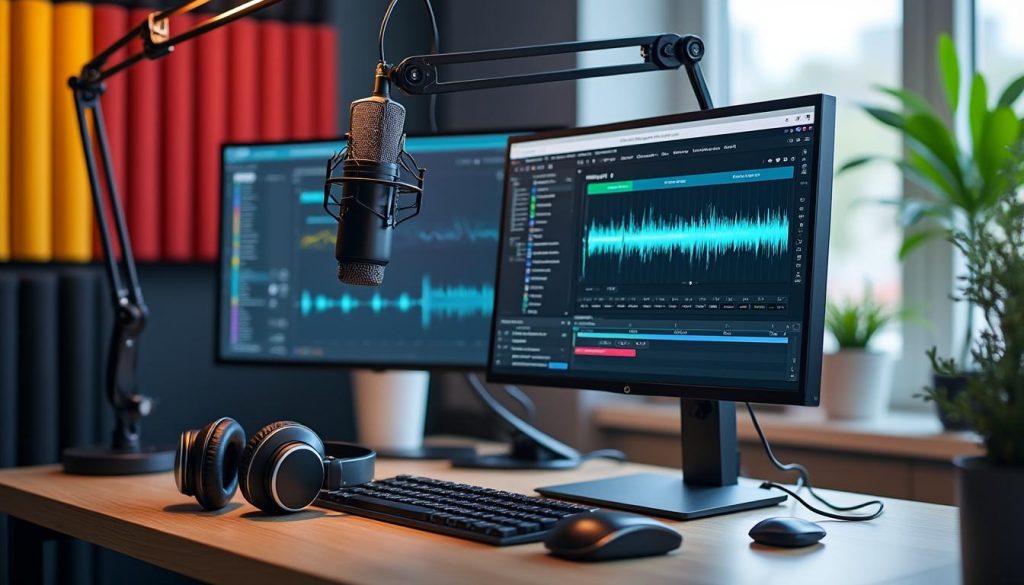
Enregistrer un audio propre sous Windows 11 avec l’application Enregistreur vocal
Windows 11 simplifie l’enregistrement audio grâce à son application intégrée Enregistreur vocal. Destinée à un usage basique mais efficace, cette application se révèle idéale pour des enregistrements rapides, comme des notes vocales, des mémos ou des captations simples. Elle est préinstallée par défaut, évitant ainsi toute installation supplémentaire.
L’utilisation se révèle intuitive : en un clic sur Démarrer, taper “Enregistreur vocal” dans la barre de recherche donne accès à l’application. Une fois lancée, il suffit de sélectionner le microphone à utiliser lorsque plusieurs sont connectés, puis de cliquer sur le bouton rouge pour démarrer l’enregistrement. La fonction pause est aussi disponible, garantissant une flexibilité dans le processus.
La gestion des fichiers est facilitée par l’affichage immédiat à gauche de l’interface, avec la possibilité d’ouvrir leur dossier de stockage via un clic droit. De plus, il est possible de personnaliser la qualité et le format du fichier audio. Les options offrent le choix entre MP3, AAC, WMA, FLAC et WAV et quatre niveaux de qualité sonore, de “Moyen” à “Meilleur”.
Cette simplicité a toutefois ses limites : l’application ne permet pas d’éditer ou mixer les sons enregistrés. Elle répond néanmoins à la majorité des besoins courants, particulièrement pour ceux qui recherchent une solution rapide et sans complications techniques.
- Installation native sur Windows 11
- Interface simple et rapide d’accès
- Multiples formats audio supportés
- Choix de la qualité d’enregistrement
- Fonction pause et gestion facile des fichiers
| Caractéristique | Description | Avantage |
|---|---|---|
| Formats disponibles | MP3, AAC, WMA, FLAC, WAV | Offre une flexibilité adaptée à la plupart des usages |
| Qualité sonore | Automatique, Moyen, Élevé, Meilleur | Permet de choisir selon le besoin de clarté ou taille de fichier |
| Interface | Minimaliste | Facilité d’utilisation pour les novices |
Audacity : l’outil incontournable pour une capture audio avancée sur Windows
Pour des besoins plus pointus en matière d’enregistrement audio, le recours à un logiciel comme Audacity s’impose en 2025. Logiciel open source et gratuit, Audacity permet non seulement d’enregistrer en haute qualité, mais aussi d’éditer, découper, mixer, et appliquer une large palette d’effets.
L’installation se fait aisément depuis le site officiel. Après la configuration initiale, il faut sélectionner le périphérique d’enregistrement dans la barre d’outils. L’enregistrement démarre avec un clic sur le bouton rouge ou la touche “R”. La navigation dans les pistes audio est fluide, facilitée par une interface claire et personnalisable.
Au-delà du simple enregistrement, Audacity s’adresse aux podcasteurs, musiciens, ou toute personne souhaitant peaufiner la prise de son. Il propose notamment :
- Suppression des bruits de fond
- Mixage multi-pistes
- Égaliseur et effets sonores avancés
- Export vers divers formats audio classiques
Cette panoplie complète d’outils en fait une référence parmi d’autres logiciels du marché, comme Adobe Audition, WavePad, ou Reaper. Pour un contrôle approfondi de la capture audio, Audacity reste un choix privilégié, notamment pour ceux qui souhaitent améliorer la qualité de leurs enregistrements avant diffusion.
| Fonctionnalité | Description | Usage conseillé |
|---|---|---|
| Édition multi-pistes | Permet de mixer plusieurs sources audio | Projets complexes tels que le podcast ou la composition musicale |
| Effets intégrés | Réduction de bruit, égaliseur, compresseur | Nettoyage et amélioration du son |
| Compatibilité | Import / export de nombreux formats | Interopérabilité avec d’autres logiciels (Ableton Live, Steinberg Cubase) |
Capturer le son interne du PC avec la fonction Stereo Mix sur Windows
Souvent négligée, la fonction Stereo Mix sur Windows est précieuse pour enregistrer le son qui provient directement de votre ordinateur, sans passer par le microphone. Que ce soit pour capturer une musique diffusée, un flux audio ou le son issu d’un jeu vidéo, cette option permet un rendu limpide et fidèle à la source.
Pour activer Stereo Mix, il convient de :
- Faire un clic droit sur l’icône du haut-parleur et choisir “Paramètres audio”
- Aller dans “Autres paramètres audio” sous l’onglet Avancé
- Dans l’onglet “Enregistrement”, afficher les périphériques désactivés
- Cliquer droit sur Stereo Mix pour l’activer
Une fois la fonction activée, le choix de cette source dans l’application d’enregistrement (comme Enregistreur vocal ou Audacity) permet de capturer avec précision tout ce qui est joué par les haut-parleurs du PC, sans perte ni distorsion, ce que certains logiciels comme NCH Software ou OBS Studio exploitent également.
En 2025, cette technique est courante chez les podcasteurs et gamers qui désirent archiver ou partager des sons internes tout en excluant les bruits ambiants. Elle supprime également les contraintes liées à la prise de son externe.
| Étape | Description | Résultat |
|---|---|---|
| Activation | Activer Stereo Mix dans les paramètres audio | Permet l’enregistrement du son interne |
| Sélection de source | Choisir Stereo Mix dans le logiciel d’enregistrement | Capture directe et propre |
| Enregistrement | Lancer la capture audio | Fichiers sans interférence externe |
Utiliser la Game Bar et l’outil Capture d’Écran pour enregistrer le son sous Windows 11
Windows 11 intègre également des fonctionnalités souvent utilisées dans le monde du gaming, principalement destinées à capturer des vidéos et leur audio de jeu, mais aussi parfaitement adaptées aux enregistrements audio classiques.
La Game Bar se lance facilement avec le raccourci Windows + G. Cette barre d’outils propose un bouton d’enregistrement sonore accessible rapidement. Le raccourci Windows + Alt + R permet de commencer l’enregistrement instantanément. L’interface offre des réglages concernant la source audio ainsi que des options pour autoriser l’accès au microphone, essentiels pour une capture sans restriction.
L’outil Capture d’Écran incorporé permet aussi d’enregistrer simultanément le son et la vidéo. Ce dispositif s’appelle avec Windows + Maj + S, puis en sélectionnant “Capture vidéo” dans le menu déroulant. C’est parfait par exemple pour des tutoriels, des présentations ou toute activité nécessitant la visualisation et l’audio synchronisé.
- Raccourcis clavier pratiques
- Intégration native sans installation
- Possibilité d’enregistrer simultanément vidéo et audio
- Paramètres personnalisables via Game Bar
| Outil | Raccourci | Fonction principale | Avantages |
|---|---|---|---|
| Game Bar | Windows + G | Capture audio et vidéo de jeux | Facile, rapide, efficace pour le streaming et les clips |
| Capture d’Écran | Windows + Maj + S | Capture vidéo avec son | Idéal pour tutoriels et présentations |
Solutions tierces : explorations des logiciels audio complets et professionnels
Pour ceux qui cherchent à optimiser leur capture audio sur Windows au-delà des outils natifs, plusieurs options tierces s’avèrent incontournables. Ces logiciels offrent une richesse fonctionnelle allant de l’enregistrement simple à la production audio complexe.
Voici une sélection pertinente pour 2025 :
- Adobe Audition : très utilisé en milieu professionnel, il inclut des fonctions avancées de mixage, mastering et réduction de bruit, parfait pour la post-production et le broadcasting.
- WavePad : plus accessible, il combine enregistrement, édition et ajout d’effets dans une interface intuitive, adaptée aux utilisateurs intermédiaires.
- Reaper : puissant et flexible, ce DAW propose un environnement complet pour la création musicale et le montage audio avec une large compatibilité de plugins.
- MAGIX Samplitude : orienté production musicale, ce logiciel propose des outils d’enregistrement multipiste et d’édition de qualité premium.
- BandLab Cakewalk : gratuit et complet, il conviendra particulièrement aux musiciens à la recherche d’une station audionumérique performante sans frais.
- OBS Studio : bien que dédié principalement au streaming vidéo, OBS permet aussi d’enregistrer l’audio localement avec une grande qualité, intégrant plusieurs sources audio simultanées.
L’intégration de ces outils avec les fonctionnalités natives de Windows permet de bénéficier d’un workflow performant pour tout projet audio, du podcast à la production musicale professionnelle.
| Logiciel | Type d’utilisateur | Fonctionnalités clés | Avantages |
|---|---|---|---|
| Adobe Audition | Professionnels | Mixage, mastering, réduction de bruit | Qualité audio supérieure, large compatibilité |
| WavePad | Intermédiaires | Édition audio simple et effets intégrés | Interface intuitive, facile à appréhender |
| Reaper | Avancés | Montage audio complet, support plugin | Flexibilité et personnalisation élevées |
| MAGIX Samplitude | Musiciens | Multipiste, édition premium | Qualité professionnelle pour la production |
| BandLab Cakewalk | Débutants à avancés | DAW gratuit complet | Accès sans coût à des fonctionnalités avancées |
| OBS Studio | Streamers / Enregistreurs | Enregistrement audio/vidéo multi-source | Flexibilité accrue pour live et enregistrement |