Préparation essentielle avant le montage complet de votre PC
L’assemblage PC est une étape passionnante qui nécessite préparation et organisation méticuleuse pour éviter les erreurs courantes qui peuvent compromettre le fonctionnement de votre ordinateur. Tout commence par la vérification rigoureuse des composants PC nécessaires pour le montage ordinateur. Avant d’entamer le processus, il est impératif de s’assurer que toutes les pièces sont compatibles et adaptées à l’usage prévu, que ce soit pour du gaming, de la bureautique avancée ou du travail créatif.
La liste des éléments indispensables se divise en trois catégories principales : les composants de base liés au boîtier, ceux de la carte mère, et les outils nécessaires au montage. Pour le boîtier, il faudra disposer d’un boîtier adapté, d’une alimentation PC correctement dimensionnée en watts, ainsi que du ou des supports de stockage tels que disques durs ou SSD. Du côté de la carte mère, les éléments essentiels incluent la carte mère elle-même, un processeur compatible, un ventirad pour le refroidissement du processeur, les barrettes de RAM ainsi que la carte graphique selon le besoin.
Concernant les outils, un tournevis cruciforme magnétisé s’avère très utile pour fixer les vis sans les faire tomber dans le boîtier. Une pince coupante peut aider pour la gestion des câbles et dans certains cas, les colliers de serrage plastiques permettent d’organiser proprement le câblage à l’intérieur du boîtier, garantissant ainsi un meilleur flux d’air et une esthétique soignée.
Un tableau récapitulatif des besoins permet de visualiser clairement les éléments indispensables pour ne rien oublier :
| Catégorie | Composants / Outils | Commentaire |
|---|---|---|
| Boîtier | Boîtier PC, alimentation, disques durs / SSD | Choisir selon la taille (ATX, Micro-ATX) et le type d’alimentation (modulaire, non modulaire) |
| Carte mère | Carte mère, processeur, ventirad, RAM, carte graphique | Vérifier la compatibilité socket CPU et les vitesses RAM compatibles |
| Outils | Tournevis cruciforme, pince coupante, colliers de serrage | Magnétisés préférables pour ne pas perdre de vis à l’intérieur du boîtier |
Une étape trop négligée dans l’assemblage PC est le choix du processeur en fonction des besoins spécifiques. Pour approfondir ce point, il est recommandé de consulter un guide sur le choix du processeur adapté afin de bien sélectionner ce composant central et éviter des incompatibilités qui pourraient freiner la performance globale.
Installation précise de la carte mère et du processeur : fondation de votre montage ordinateur
La carte mère représente le cœur du système, où se connectent l’ensemble des composants PC. Sa préparation est une étape critique qui requiert attention et méthode pour réussir l’assemblage PC. La pose de la carte mère sur une surface propre afin d’éviter l’électricité statique est une précaution de base. Utiliser un tapis antistatique ou une mousse spécifique pour déposer la carte mère limite le risque d’endommager les circuits.
Le premier geste est le retrait du cache de protection du socket CPU, souvent muni d’une petite languette. L’insertion du processeur dans ce socket demande une parfaite attention à l’alignement des détrompeurs, qui sont des marquages permettant d’éviter une installation erronée. Par exemple, un Intel Core i3-9100F doit s’insérer délicatement dans son socket spécifique, le levier du socle devant être abaissé avant la mise en place puis relevé pour verrouiller le tout.
Le choix du ventirad est particulièrement important pour assurer un refroidissement optimal. Le ventirad fourni avec certains processeurs intègre habituellement une pâte thermique pré-appliquée, ce qui simplifie le montage en évitant l’application manuelle de cette pâte. La fixation du ventirad consiste à aligner les picots sur les trous de la carte mère, puis à appuyer fermement jusqu’à entendre un clic sécurisant la fixation.
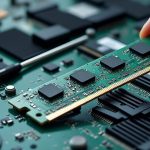
Ensuite, l’installation RAM sur la carte mère s’effectue en repérant les détrompeurs sur les emplacements DIMMs correspondant aux barrettes. L’ordre d’insertion est crucial pour bénéficier du mode dual channel qui double la bande passante mémoire, améliorant ainsi significativement les performances. Si deux barrettes de 8 Go sont utilisées, il est préférable de les insérer dans les emplacements 1 et 3 ou 2 et 4 selon les instructions du fabricant de la carte mère. Cela optimise la vitesse et la stabilité lors du montage ordinateur.
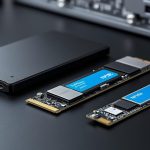
Pour les utilisateurs souhaitant maximiser la rapidité de stockage, le choix et l’installation d’un SSD au format M.2 est une étape désormais incontournable. Ce type de SSD, souvent NVMe, se fixe directement dans un port dédié sur la carte mère. Contrairement à un HDD classique ou SSD SATA, le M.2 s’insère à un angle de 30 degrés puis est fixé par une vis. Pour mieux comprendre les différences entre SSD SATA et NVMe M.2, une ressource didactique est accessible via ce lien : différences SSD SATA et M.2 NVMe.
Fixation au boîtier, montage de l’alimentation et des disques durs
Le passage des composants PC de la table de travail au boîtier est une phase délicate qui demande rigueur pour éviter d’endommager les cartes fragiles comme la carte mère. La première étape consiste à démonter les panneaux latéraux du boîtier pour avoir un accès complet au châssis intérieur. L’installation des entretoises dans le boîtier est essentielle : ces petits supports métalliques surélevant la carte mère évitent un contact direct avec la surface métallique, ce qui pourrait causer un court-circuit fatal.
Après vérification et positionnement des entretoises correspondantes aux trous sur la carte mère, celle-ci doit être fixée au châssis par des vis. Il est crucial de serrer les vis avec parcimonie pour ne pas abîmer la carte mère.
Concernant l’alimentation PC, son emplacement varie en fonction du boîtier : généralement en bas pour les modèles modernes ou en haut pour les anciens boîtiers. Le choix d’une alimentation modulaire ou semi-modulaire simplifie le câblage en limitant le surplus de câbles inutilisés à l’intérieur du boîtier. L’alimentation est fixée à l’arrière du boîtier à l’aide de 4 vis cruciformes, solidement mais sans force excessive.
Le montage des disques durs peut être effectué dans des tiroirs amovibles ou directement dans des cages dédiées. Pour les disques ne bénéficiant pas de tiroirs, il faudra les visser dans le châssis en alignant soigneusement les trous. Le choix du type de disque varie selon le budget et l’usage ; un SSD NVMe offrira une rapidité incomparable, tandis qu’un HDD peut servir de stockage complémentaire pour les données volumineuses.
Au terme de cette étape, le boîtier accueille les éléments majeurs qui seront reliés entre eux par le câblage adéquat. Le montage ordinateur prend ici une nouvelle dimension dans l’organisation et le soin apportés aux assemblages.
Gestion et raccordement des câbles pour un assemblage PC réussi
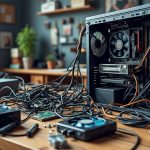
La connectique dans un PC est souvent source de stress pour ceux qui s’aventurent dans un premier montage ordinateur. Pourtant, avec un minimum de méthode, connecter les câbles devient une opération fluide et logique. Le manuel constructeur de la carte mère reste l’outil le plus précieux, indiquant clairement où brancher chaque câble provenant du boîtier et des composants.
Les câbles du panneau frontal (Power Switch, Reset, LED HDD, etc.) nécessitent un soin particulier. Ils doivent être placés sur le connecteur prévu à cet effet, identifié souvent sous le nom JFP1 ou similaire. Chaque câble porte une inscription pour identifier sa fonction, éliminant le risque d’erreur lors de la connexion.
Les ventilateurs du boîtier demandent également leur connectique au niveau de la carte mère via les prises FAN ou directement à l’alimentation sur des connecteurs Molex à 4 broches. Cette étape est déterminante pour assurer une bonne circulation de l’air et éviter la surchauffe des composants, notamment du processeur et de la carte graphique.
L’installation disque dur ou SSD inclut la connexion des câbles SATA pour les données ainsi que des câbles d’alimentation via les connecteurs dédiés. Un PC bien câblé garantit un bon flux d’air et simplifie toute future maintenance ou évolution. Pour anticiper et corriger les erreurs fréquentes liées au montage PC, voici un guide détaillé disponible sur les erreurs lors du montage de PC qu’il est conseillé d’étudier avant de finaliser l’assemblage.
L’architecture réfléchie du câblage est élément clé dans la réussite de votre montage ordinateur, autant pour l’esthétique que pour la performance.
Cette vidéo présente une méthode détaillée d’assemblage PC, depuis la préparation des composants jusqu’au démarrage PC après installation du système d’exploitation.
Démarrage PC et vérification finale : tester son assemblage complet efficacement
Une fois tous les composants installés et les câbles connectés, il est temps de procéder au premier démarrage PC. Cette étape met à l’épreuve la qualité du montage et la compatibilité des composants. Il est recommandé de brancher le moniteur, le clavier et la souris pour vérifier que le BIOS se lance correctement.
Le BIOS offre un écran simple pour valider la reconnaissance du processeur, de la RAM, des disques durs et autres périphériques. En cas d’absence de signal vidéo ou d’erreurs répétées, il faudra revisiter le montage, notamment les branchements et le positionnement des barrettes de RAM.
Une fois le démarrage réussi, l’installation du système d’exploitation peut débuter, que ce soit Windows 10 ou un autre OS. L’organisation préalable, la rigueur dans le montage, ainsi que la connaissance des composants PC utilisés, sont alors les meilleurs alliés pour un assemblage PC réussi.
Voici une liste de contrôle avant ce premier allumage :
- Vérifier la bonne fixation de la carte mère et de l’alimentation PC.
- Assurer que le processeur est aligné et parfaitement inséré dans le socket.
- Confirmer l’installation correcte des barrettes RAM et leur emplacement pour bénéficier du dual channel.
- Contrôler la connexion des câbles provenant du panneau frontal et des ventilateurs.
- S’assurer que les disques durs et SSD sont branchés via SATA et alimentation.
- Veiller à un câblage propre pour un bon flux d’air.
Cette vidéo aide à diagnostiquer et corriger les problèmes fréquents lors du démarrage PC après assemblage.