Comprendre les causes d’un démarrage lent pour mieux accélérer le démarrage PC
Un démarrage lent peut vite transformer une expérience informatique fluide en un parcours d’obstacles. Dès lors, comprendre pourquoi Windows 11 ou Windows 10 met plus de temps qu’à l’origine est essentiel pour réduire le temps de démarrage PC efficacement, et ce sans avoir recours à un logiciel tiers.
Souvent, le ralentissement provient principalement d’un encombrement logiciel. Au fil de l’utilisation, de nombreuses applications et services s’installent et s’ajoutent au démarrage automatique du système. Ces programmes, souvent lancés en arrière-plan par défaut, augmentent la charge CPU et les accès disques, allongeant ainsi la phase de boot rapide sans logiciel.
Par ailleurs, au démarrage, Windows effectue différents tests matériels et initialise plusieurs composants qui, selon la configuration, peuvent ajouter des délais. Certains réglages dans le BIOS/UEFI peuvent influencer la vitesse de ces tests, ce qui explique l’importance d’optimiser le BIOS démarrage pour gagner quelques précieuses secondes.
Liste des principales causes d’un démarrage lent
- Applications qui se lancent automatiquement au démarrage, mais inutiles à ce moment précis
- Services Windows ou tiers en surcroissance et activés par défaut
- Fichiers temporaires et processus d’arrière-plan qui saturent les ressources
- Disque dur mécanique (HDD) avec fichiers fragmentés ralentissant les accès
- Démarrage BIOS/UEFI non optimisé, avec tests prolongés de composants
Bien identifier ces facteurs permet d’agir précisément pour optimiser le démarrage Windows sans installer aucune application supplémentaire.
| Cause | Impact sur le démarrage | Simplicité d’optimisation |
|---|---|---|
| Applications au démarrage | Allongent considérablement le délai initial | Facile, via gestionnaire de tâches |
| Services inutiles activés | Alourdissent la charge système | Moyen, nécessite prudence |
| Fichiers temporaires accumulés | Occupent espace disque, ralentissent Windows | Facile avec l’outil natif |
| Disque HDD fragmenté | Accès aux fichiers moins efficaces | Facile avec utilitaire Windows |
| Réglages BIOS/UEFI non optimisés | Allongent la séquence de démarrage | Variable selon le matériel |
Activer le démarrage rapide Windows et gérer les applications de start-up Windows
Windows propose une fonctionnalité intégrée appelée démarrage rapide (Fast Startup) qui allie les avantages du mode veille prolongée et d’un arrêt classique. Elle permet au système de charger plus rapidement le noyau et les drivers essentiels au redémarrage.
Pour activer cette option, il convient de se rendre dans les réglages système pour démarrage via le Panneau de configuration. Sous « Système et sécurité », puis « Options d’alimentation », on accède à la section « Choisir l’action des boutons d’alimentation ». En modifiant les paramètres actuellement indisponibles, il est possible de cocher la case Activer le démarrage rapide (recommandé). Cette simple manipulation apporte souvent une différence notable, particulièrement pour les PC équipés de disques durs mécaniques.
Optimisation du démarrage via la gestion des programmes au lancement
La configuration start-up Windows est un levier puissant pour améliorer la réactivité au démarrage. En accédant au Gestionnaire des tâches avec la commande rapide CTRL + Maj + Échap, un onglet spécifique « Applications de démarrage » permet de consulter les programmes lancés automatiquement.
Pour chaque application, le statut indique si elle est activée ou désactivée au démarrage. La désactivation des programmes superflus est fortement recommandée pour limiter la congestion au boot du système. Par exemple, des logiciels comme les clients de messagerie, logiciels de cloud ou outils de mise à jour automatique sont souvent inutiles à ce stade et peuvent être désactivés sans risque.
- Analyser la liste des applications dans le gestionnaire des tâches
- Identifier les programmes non essentiels au démarrage
- Cliquez sur « Désactiver » pour limiter leur lancement automatique
- Redémarrer le PC pour constater les améliorations
| Programme type | Conseil d’activation | Impact sur démarrage |
|---|---|---|
| Logiciel antivirus | Garder activé pour protection immédiate | Moyen mais nécessaire |
| Clients de messagerie | Désactiver et lancer manuellement | Réduit la charge inutile |
| Mises à jour automatiques | Désactiver si possible | Moins de chargement système |
| Programmes Cloud (OneDrive, Google Drive) | Désactiver pour accélérer le démarrage | Significatif surtout si peu utilisés |
Par cette méthode, le système consacre ses ressources au lancement des services essentiels, garantissant un boot rapide sans logiciel additionnel.
Désactiver les services Windows inutiles et nettoyer les fichiers temporaires pour accélérer le démarrage PC
En plus des applications, les services Windows en arrière-plan peuvent peser sur le temps de chargement. Une sélection judicieuse permet de fluidifier le process. Pour cela, la commande msconfig accessible via Windows + R est indispensable. Sous l’onglet « Services », masquer ceux de Microsoft évite les erreurs critiques. On peut ensuite décocher les services tiers non essentiels.
Cependant, il est important d’effectuer des modifications avec précaution pour ne pas compromettre la stabilité du système. Par exemple, certains services liés aux imprimantes, aux mises à jour ou à des composants logiciels inutilisés peuvent être désactivés sans impact.
- Ouvrir msconfig
- Masquer les services Microsoft
- Désactiver les services tiers non nécessaires
- Redémarrer pour appliquer les changements
Un entretien régulier via le nettoyage des fichiers temporaires avec l’outil natif « Nettoyage de disque » est également conseillé. Ces fichiers accumulés alourdissent le système et ralentissent les accès disques au démarrage. Le nettoyage libère de l’espace et améliore la réactivité générale.
Procédez en lançant l’outil, sélectionnez le disque principal, puis cochez les types de fichiers inutiles tels que fichiers temporaires, logs et cache. N’oubliez pas d’utiliser « Nettoyer les fichiers système » pour aller plus loin.
| Type de fichier | Effet de la suppression | Fréquence recommandée |
|---|---|---|
| Fichiers temporaires | Libération d’espace et suppression d’inutiles | Tous les 1 à 3 mois |
| Fichiers de cache | Amélioration des performances d’accès | Tous les 3 mois |
| Rapports d’erreurs | Peuvent occuper beaucoup d’espace | Tous les 6 mois |
| Fichiers d’installation obsolètes | Nettoyage d’anciens installateurs | Selon usage |
Pour en savoir plus sur le bon entretien de votre PC en évitant tout risque, vous pouvez consulter ce guide complet dédié au nettoyage PC sans logiciel.
Optimiser le BIOS/UEFI pour un démarrage PC plus rapide sans logiciel
Au-delà des optimisations sous Windows, le BIOS ou UEFI détient un rôle clé dans la vitesse de démarrage. Le BIOS initialise chaque composant matériel avant de lancer le système d’exploitation. Certains tests et vérifications peuvent s’avérer superflus, particulièrement si le matériel est stable et performant.
Activer l’option Fast Boot dans les réglages UEFI réduit ces temps d’attente en contournant certains diagnostics. La manipulation implique d’accéder au BIOS en pressant rapidement une touche dédiée (souvent Suppr, F2 ou Del) juste après l’allumage.
Étapes pour activer Fast Boot dans l’UEFI
- Allumer/rebooter le PC
- Presser la touche d’accès au BIOS (déterminée par le modèle de carte mère)
- Naviguer dans le menu « Settings » puis « Boot »
- Activer l’option « Fast Boot »
- Enregistrer les modifications et quitter
Ce paramètre est particulièrement recommandé pour les utilisateurs ne nécessitant pas d’accès fréquent au BIOS et qui souhaitent réduire le délai de démarrage. Il est utile sur les machines avec disque dur mécanique, mais son bénéfice se fait sentir également sur SSD.
| Réglage BIOS/UEFI | Effet attendu | Cas d’utilisation |
|---|---|---|
| Fast Boot activé | Démarrage plus rapide en sautant tests inutiles | PC avec matériel stable |
| Fast Boot désactivé | Permet accès complet au BIOS | Utilisateurs avancés devant modifier des réglages |
| Mode Legacy BIOS | Démarrage plus lent, compatible anciens OS | Travailler avec OS anciens ou dual-boot |
Optimiser BIOS démarrage demande d’être vigilant mais constitue l’une des techniques clés pour obtenir un accélérer démarrage PC performant et sans outils additionnels.
Exploiter le matériel pour réduire le temps de démarrage PC sans logiciel
Si toutes ces optimisations logicielles et système ont été entreprises, et que le démarrage reste lent, il est judicieux d’évaluer la composante matérielle. En 2025, les plus grandes avancées en matière de rapidité de démarrage sont liées à l’adoption de SSD et à une quantité suffisante de RAM.
Remplacer un disque dur traditionnel par un SSD impacte extrêmement la rapidité de démarrage. Contrairement aux HDD, les SSD utilisent de la mémoire flash, permettant un accès quasi instantané aux fichiers indispensables au boot. Le passage d’un HDD à un SSD réduit fréquemment les temps de démarrage de plusieurs minutes à quelques secondes.
Conseils pour choisir un SSD adapté
- Pour anciens ordinateurs, un SSD SATA 2,5” est simple à installer et offre une belle amélioration
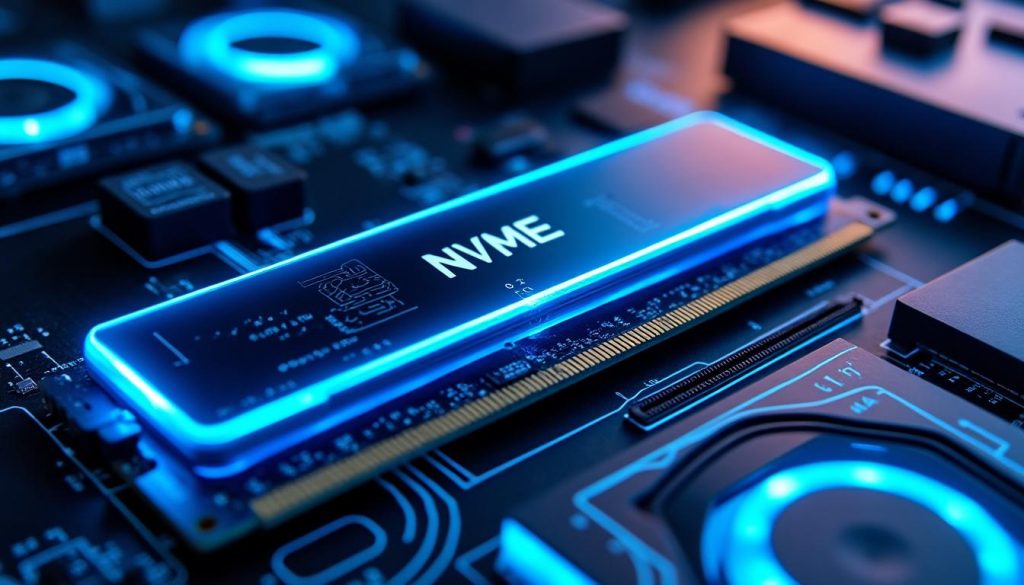
- Les SSD NVMe M.2 délivrent des performances supérieures pour les cartes mères compatibles
- Attention à la capacité : 256 Go au minimum pour Windows 11 et vos fichiers essentiels
- Gardez une sauvegarde régulière avant toute intervention
Concernant la mémoire vive, Windows 11 recommande au minimum 16 Go pour une utilisation confortable. Une RAM insuffisante oblige le système à utiliser un fichier d’échange sur disque, ralentissant considérablement le démarrage et les performances générales.
| Composant | Recommandation 2025 | Effet sur démarrage |
|---|---|---|
| Disque dur HDD | Remplacer par SSD | Sensible réduction du temps de boot |
| SSD SATA | Minimum pour anciens PC | Amélioration notable |
| SSD NVMe | Optimale pour machines récentes | Démarrage ultra-rapide |
| RAM | 16 Go minimum, 32 Go recommandé | Fluidité et gestion des processus au boot |
Si après ces mises à niveau le démarrage est encore perfectible, il peut être pertinent d’envisager une modernisation globale du matériel, parfois plus économique à long terme qu’un guidage logiciel fastidieux.