
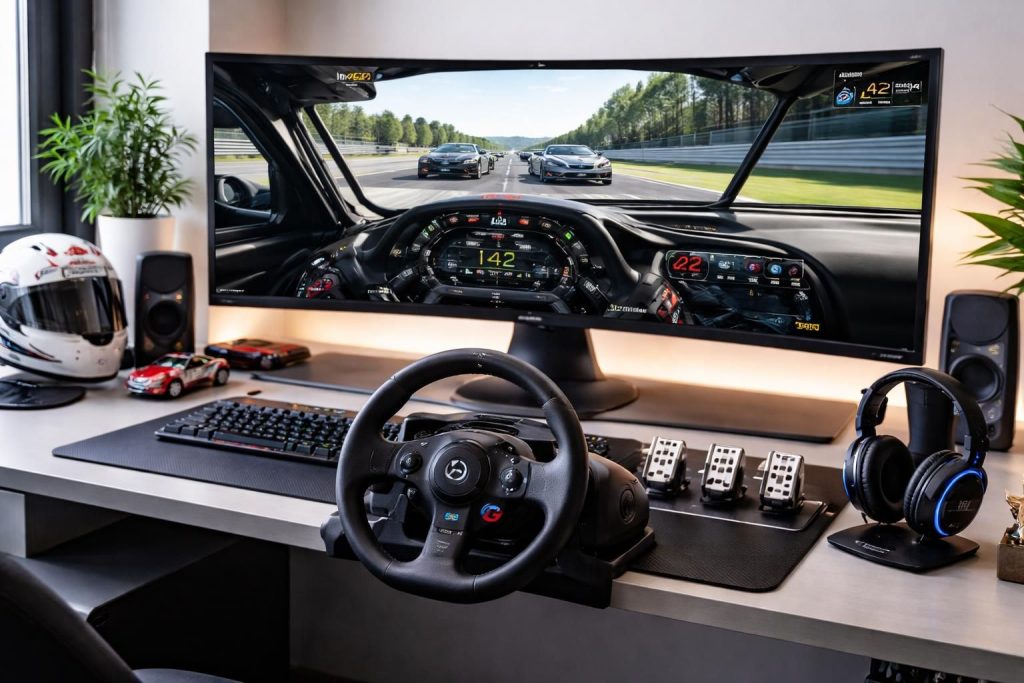
Dans l’univers en constante évolution du simulateur de course sur PC, Windows 11 s’impose désormais comme la plateforme de choix en 2026. Pour les passionnés de iRacing et utilisateurs du volant Logitech G923, il est crucial d’adapter son PC afin d’atteindre une performance gaming optimale. Le réalisme d’un pilote de course virtuel dépend autant de sa configuration matérielle que de ses réglages logiciels, notamment ceux du système d’exploitation et du matériel connecté. Optimiser son PC sous Windows 11 permet non seulement d’améliorer les graphismes et la fluidité, mais aussi de réduire drastiquement la latence input, élément clé dans une discipline où chaque milliseconde compte.
Cette optimisation ne se limite pas au choix d’un processeur performant ou d’une carte graphique puissante. Elle englobe aussi une configuration poussée du volant Logitech G923 et une parfaite maîtrise des paramètres graphiques du simulateur. Que vous soyez un pilote amateur cherchant à affiner ses sensations ou un compétiteur aguerri souhaitant dominer sur circuit, comprendre quelles options activer sous Windows 11 et comment paramétrer votre équipement est indispensable. Ce guide vous emmène à travers les meilleures pratiques pour rendre votre expérience iRacing immersive, fluide et sans compromis.
Au-delà des optimisations purement techniques, cet article met en lumière les simulateurs de course incontournables pour Windows 11, avec un focus particulier sur iRacing et les accessoires Logitech. Vous découvrirez comment exploiter pleinement la configuration de votre PC et maximiser le potentiel du volant G923 pour une expérience de conduite qui s’apparente à de la réalité. Préparez-vous à vivre la course comme jamais auparavant.
Points clés à retenir :
- Windows 11, un système optimisé pour le jeu et la gestion des périphériques de simulation.
- Réglages essentiels du volant Logitech G923 pour une réponse précise et une latence réduite.
- Importance de la configuration graphique dans iRacing pour équilibrer réalisme et performance.
- Conseils pratiques pour réduire la latence input et améliorer la fluidité sous Windows 11.
- Vue d’ensemble des simulateurs de course adaptés à Windows 11 et compatibles avec les volants de dernière génération.
Paramétrer Windows 11 pour un Simulateur de course iRacing fluide et réactif
Windows 11 a été conçu avec un accent tout particulier sur l’optimisation des performances gaming, notamment pour les simulateurs exigeants comme iRacing. La première étape pour optimiser votre PC consiste à ajuster les paramètres système afin de maximiser les ressources dédiées au jeu. Cela passe par la désactivation des processus en arrière-plan inutiles qui consomment CPU et mémoire, l’activation du mode « Jeu » et la priorisation des ressources pour iRacing dans le gestionnaire des tâches.
Le mode « Jeu » de Windows 11 améliore automatiquement la gestion des interruptions et limite les notifications, assurant ainsi une concentration maximale lors des sessions de pilotage. En complément, sous les options d’alimentation, opter pour un mode « Haute performance » permet au processeur et à la carte graphique de fonctionner à plein régime, réduisant les risques de baisse de FPS.
Un autre aspect crucial sous Windows 11 est la gestion des mises à jour. Bien qu’importantes pour la sécurité, les mises à jour en tâche de fond peuvent occasionner des ralentissements soudains. Il est recommandé de configurer les heures actives pour éviter toute interruption durant vos entraînements ou compétitions. De plus, l’utilisation d’un SSD NVMe pour le système et le jeu garantit des temps de chargement réduits, améliorant la fluidité globale de l’expérience.
La latence input est l’ennemie numéro un dans la simulation de course. Sous Windows 11, plusieurs réglages peuvent la diminuer : la désactivation de la synchronisation verticale (V-Sync) dans le panneau NVIDIA ou AMD pour éviter le décalage, la réduction du délai de l’entrée dans les paramètres avancés de la souris et du clavier, ainsi que l’activation des « Pilotes haute performance » pour les périphériques USB connectés, notamment le volant Logitech G923.
Enfin, la configuration du pilote graphique joue un rôle majeur dans l’optimisation. Pour une carte NVIDIA, par exemple, il est conseillé d’activer le mode « Performance maximale » pour iRacing, de désactiver les options d’amélioration d’image trop gourmandes qui peuvent engorger la GPU, et de privilégier un réglage équilibré entre qualité et performance. Si vous possédez une carte AMD, des configurations similaires sont accessibles via le Radeon Software avec un focus sur l’optimisation du rafraîchissement et la gestion intelligente de l’énergie.
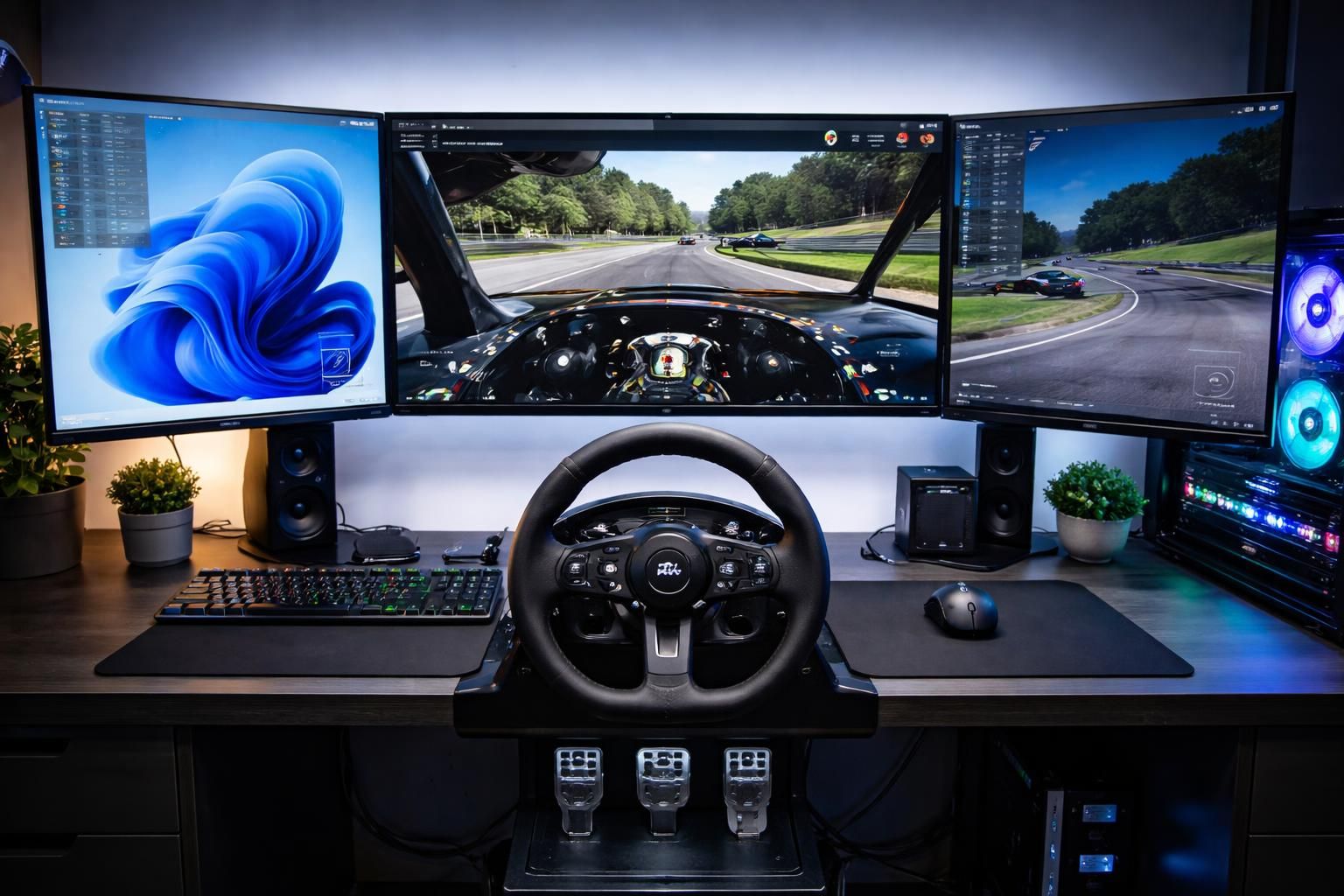
Configurer le volant Logitech G923 : affiner les réglages pour une expérience de pilotage authentique
Le volant Logitech G923 est un modèle phare en 2026 pour les pilotes de simulateurs de course grâce à son moteur à retour de force TrueForce, qui offre un réalisme accru par une reproduction fidèle des sensations de la route et des voitures. Mais pour exploiter pleinement ce potentiel sous Windows 11, un paramétrage précis est indispensable.
Commencez par installer la dernière version du logiciel Logitech G Hub, la suite officielle qui permet de configurer le volant, ajuster les profils et calibrer les pédales. Sous Windows 11, la compatibilité a été renforcée avec une intégration plus fluide des pilotes USB, garantissant une communication rapide entre le volant et le PC, ce qui minimise la latence input essentielle dans les jeux de simulation tels que iRacing.
Dans Logitech G Hub, portez votre attention sur les réglages du volant : fréquence de retour de force, niveau de force, zone morte et saturation. Il est conseillé de désactiver les zones mortes trop larges pour affiner la sensibilité de la direction et d’augmenter légèrement la force de retour pour ressentir les moindres aspérités du circuit. Ces ajustements contribuent à une immersion complète tout en conservant une excellente maniabilité sur les trajectoires serrées.
Pour les pédales, l’étalonnage est primordial. Une bonne calibration assure un freinage progressif et une gestion fine de l’accélérateur, indispensable dans iRacing où la technique prime. Pensez à configurer un profil spécifique iRacing dans G Hub, avec des paramètres personnalisés selon vos préférences de conduite et les caractéristiques de la voiture sélectionnée en jeu.
Un autre aspect souvent négligé est la gestion des vibrations et des retours liés à la surface de la piste. Les pilotes virtuels bénéficient en 2026 d’une compatibilité améliorée entre le volant Logitech G923 et les simulateurs modernes, offrant des feedbacks dynamiques liés aux collisions, à l’usure des pneus ou aux conditions météorologiques. Ces sensations adaptées permettent de mieux anticiper et corriger les erreurs en temps réel.
Enfin, le câble USB est un élément à ne pas sous-estimer. Un câble certifié USB 3.0 ou supérieur réduit les interférences et assure un transfert optimal des données par rapport à une connexion USB 2.0. Sous Windows 11, l’utilisation de ports USB dédiés et la configuration dans le gestionnaire de périphériques pour maximiser la performance du volant améliorent la réponse en jeu.
Réglages graphiques pour iRacing : équilibre entre qualité visuelle et performance sur Windows 11
iRacing est reconnu pour son réalisme graphique et sa précision physique, mais maintenir un framerate stable est indispensable pour ne pas compromettre la performance gaming. Sous Windows 11, l’optimisation des réglages graphiques du jeu est une étape clé pour garantir une expérience à la fois immersive et fluide, en particulier avec un volant Logitech G923 où la latence input ne doit jamais dépasser un seuil critique.
Le paramétrage optimal dépend beaucoup du type de matériel dont vous disposez, mais en 2026, une configuration recommandée tourne autour d’un processeur six cœurs, 32 Go de RAM et une carte graphique avec au moins 8 Go de VRAM. Cela permet d’activer des textures haute définition, des effets dynamiques et des conditions vidéo complexes comme la météo variable et le cycle jour-nuit sans sacrifier les performances.
Les points à prioriser dans les réglages graphiques d’iRacing sont :
- Résolution : Choisissez une résolution native de votre écran pour une image claire et nette, idéalement 1080p pour la fluidité, 1440p ou 4K pour un rendu ultra détaillé si votre GPU le supporte.
- Anti-aliasing : activez-le modérément pour éliminer les effets d’escalier sur les bords, mais évitez les options trop gourmandes en ressources comme le SSAA.
- Qualité des textures : sélectionnez un niveau élevé si votre carte graphique dispose d’assez de mémoire, sinon privilégiez une qualité moyenne.
- Effets météo et éclairage : ces éléments impactent fortement le réalisme, mais le mode à mi-chemin entre activé et désactivé est souvent un bon compromis.
- Distance de rendu : un paramètre à ajuster en fonction de vos préférences et de votre matériel. Plus elle est grande, plus l’environnement est détaillé, mais cela impacte la charge GPU.
La configuration fine passe aussi par la désactivation ou l’activation sélective de certains effets visuels via les panneaux de contrôle NVIDIA ou AMD, comme le ray tracing, souvent gourmand, à moins d’avoir une configuration ultra haut de gamme. Le fait de paramétrer le jeu en mode plein écran exclusif sous Windows 11 contribue à optimiser la gestion de la mémoire vidéo.
Voici un tableau synthétique des réglages conseillés en fonction de la configuration du PC :
| Composants clés | Configuration minimale | Configuration recommandée | Configuration haut de gamme |
|---|---|---|---|
| Processeur | Quad-core 3.0 GHz | Hexa-core 3.5 GHz | Octa-core 4.0 GHz |
| Mémoire RAM | 16 Go | 32 Go | 64 Go |
| Carte Graphique | 4 Go VRAM | 8 Go VRAM | 12 Go VRAM RTX 40 Series |
| Stockage | SSD 500 Go | SSD NVMe 1 To | SSD NVMe 2 To |
Réduire la latence input : clés pour une performance gaming sans compromis
Dans un simulateur de course comme iRacing, la réactivité des commandes est primordiale. Une latence input élevée peut dégrader l’expérience du pilote de course virtuel en introduisant un décalage entre la manœuvre et la réaction à l’écran, impactant directement la compétitivité. Heureusement, Windows 11 propose plusieurs options pour minimiser cette latence et maximiser la fluidité.
Premièrement, la sélection d’un moniteur à faible latence et taux de rafraîchissement élevé (120 Hz ou plus) est indispensable. Couplé au volant Logitech G923, qui bénéficie d’une interface USB 3.0 à haute vitesse, cela permet de réduire le délai de traitement des données. Sous Windows 11, vous pouvez activer la fonction « Mode Jeu » dans les paramètres de Windows mais aussi dans le panneau de contrôle graphique afin de prioriser les ressources allouées au jeu.
Deuxièmement, ajustez les options liées au USB dans le gestionnaire de périphériques. Assurez-vous que le volant est bien reconnu en tant que périphérique à faible latence et activez si possible les paramètres de performance maximale du port USB. Évitez l’utilisation de hubs USB non alimentés qui peuvent provoquer des instabilités et rallonger le temps de réponse.
Troisièmement, dans iRacing, il est conseillé de désactiver la synchronisation verticale (V-Sync) pour éviter tout retard visuel. En contrepartie, utilisez la technologie NVIDIA Reflex ou AMD Anti-Lag, qui réduit la latence dans les jeux compatibles. Ces technologies sont pleinement prises en charge sous Windows 11 et sont un véritable atout pour les pilotes exigeants.
Une autre astuce fréquemment sous-estimée est la fréquence de polling USB. Le Logitech G923 supporte un polling rate élevé, souvent paramétré à 1000 Hz dans son logiciel. Cela signifie que le volant envoie des informations au PC toutes les millisecondes pour une très haute réactivité. Via Windows 11, vérifiez que cette fréquence est bien activée et stable.
Enfin, maintenir les pilotes et le firmware du volant à jour participe directement à la réduction de la latence input. Les mises à jour apportent souvent des améliorations en termes de stabilité et d’optimisation des performances. Pour un guide complet sur les optimisations Windows 11 à appliquer sur votre PC, suivez le tutoriel dédié, qui détaille chaque étape pour exploiter pleinement votre matériel.
Simulateurs de course compatibles Windows 11 pour une expérience pilotage complète avec Logitech G923
Windows 11 en 2026 propose un écosystème riche pour les simulateurs de course les plus avancés, parfaitement compatibles avec le volant Logitech G923. iRacing reste le mastodonte incontesté du genre, avec son réalisme poussé, son système multijoueur robuste et son support étendu des périphériques. Toutefois, d’autres titres apportent des expériences variées, offrant différentes sensations aux pilotes virtuels.
Parmi les incontournables figure Assetto Corsa EVO, qui s’impose comme le nouveau standard en simulation grâce à son balayage laser ultra précis des circuits et son support VR avancé. Il correspond parfaitement aux utilisateurs cherchant une immersion extrême et une physique détaillée. Pour les amateurs de drift, CarX Drift Racing Online demeure la référence, avec un moteur physique détaillé et une communauté active passionnée par les compétitions en ligne.
Les pilotes qui recherchent un monde ouvert dynamique peuvent se tourner vers The Crew Motorfest ou Forza Horizon 5, qui proposent des environnements variés et des challenges multijoueur dans des univers colorés. Ces titres tirent pleinement avantage de la puissance des PC sous Windows 11 et sont compatibles avec tous les modèles récents de volants, dont le Logitech G923.
Pour les puristes du rallye, DiRT Rally 2.0 offre une expérience intense avec une gestion très réaliste de l’adhérence et des dégâts, soutenue par un moteur graphique performant qui exploite les technologies Windows 11. Ces simulateurs utilisent pleinement les capacités matérielles actuelles, garantissant un rendu temporel et environnemental crédible.
Voici un tableau comparatif des principaux simulateurs compatibles Windows 11 et leurs points forts :
| Simulateur | Points forts | Compatibilité Volant Logitech G923 | Public cible |
|---|---|---|---|
| iRacing | Physique ultra-réaliste, multijoueur compétitif, météo dynamique | Excellente, réglages poussés via G Hub | Pilotes professionnels et amateurs exigeants |
| Assetto Corsa EVO | Balayage laser, photogrammétrie, support VR | Très bonne, feedback détaillé | Sim racers cherchant immersion et réalisme |
| CarX Drift Racing Online | Physique de drift avancée, grandes communautés | Bonne, ajustements personnalisés | Amateurs de drift en ligne |
| Forza Horizon 5 | Monde ouvert, météo dynamique, diversité de véhicules | Parfaite, plug and play | Pilotes recherchant variété et fun |
| DiRT Rally 2.0 | Rallye ultra-réaliste, gestion des dégâts et team | Très bonne, calibrage précis | Fans de rallye et simulation hardcore |
Chacun de ces simulateurs tire parti de Windows 11 pour offrir une expérience de pilotage sans compromis, exploitant les optimisations système et les pilotes récents pour garantir fluidité et réactivité. Le Logitech G923 y est parfaitement intégré, offrant une sensation tactile qui plonge le pilote au cœur de la course.
Comment améliorer la latence du volant Logitech G923 sous Windows 11 ?
Pour réduire la latence, assurez-vous d’utiliser un port USB 3.0, activez le polling rate maximal dans Logitech G Hub, désactivez la synchronisation verticale dans iRacing et utilisez les options NVIDIA Reflex ou AMD Anti-Lag.
Quels réglages graphiques privilégier dans iRacing pour un PC milieu de gamme ?
Optez pour une résolution native 1080p, anti-aliasing modéré, textures en qualité moyenne et désactivez les effets trop gourmands comme le ray tracing, afin de maximiser la fluidité.
Le volant Logitech G923 est-il compatible avec tous les simulateurs sur Windows 11 ?
Oui, il est compatible avec la grande majorité des simulateurs populaires, notamment iRacing, Assetto Corsa EVO, et Forza Horizon 5, grâce à des pilotes régulièrement mis à jour et une intégration poussée via Logitech G Hub.
Faut-il privilégier un SSD NVMe pour le simulateur de course ?
Absolument, un SSD NVMe réduit considérablement les temps de chargement et les stuttering en jeu, surtout dans les simulations comme iRacing où la fluidité est cruciale.
Windows 11 apporte-t-il un vrai plus pour le gaming de simulation ?
Oui, Windows 11 offre des optimisations dédiées, comme le mode Jeu, la meilleure gestion des pilotes, et la compatibilité améliorée avec le matériel récent, ce qui se traduit par une meilleure performance gaming et une latence réduite.
A lire également :
 Optimiser votre PC gaming avec setup lumineux RGB et bureau ergonomique pour longues sessions
 Optimiser votre PC pour le travail nomade avec logiciels portables et solutions de cloud computing
 Sécuriser votre PC familial avec Windows Defender et contrôle parental Family Safety
 Les meilleurs hubs USB pour booster votre connectique
 Les meilleurs outils pour nettoyer votre PC en profondeur
