
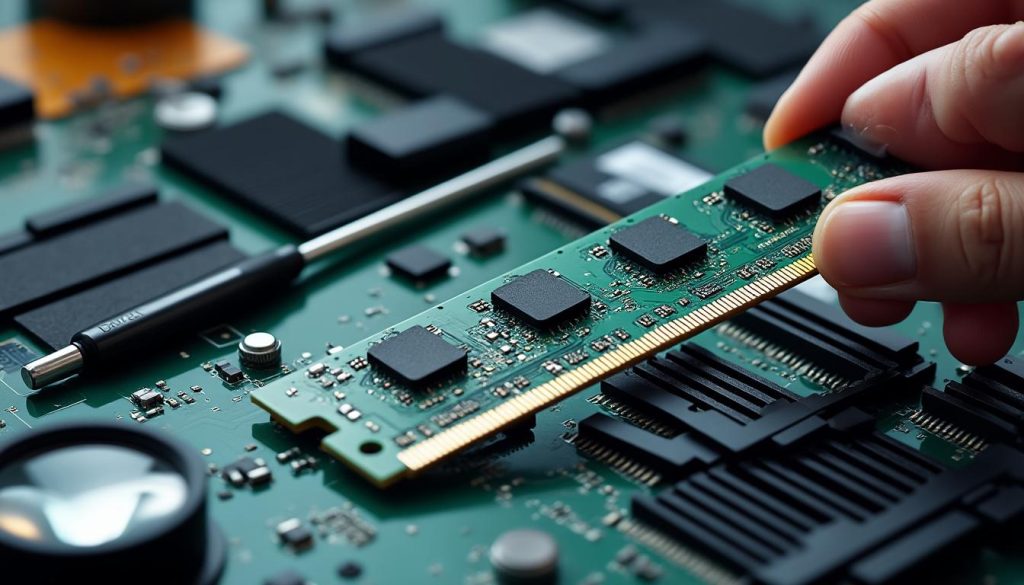
Les symptômes révélateurs d’une barrette de RAM défectueuse : diagnostic initial
La mémoire vive, plus communément appelée RAM, joue un rôle crucial dans le fonctionnement fluide d’un ordinateur. Lorsqu’une barrette de RAM présente une défaillance, elle peut entraîner des manifestations variées, souvent déroutantes. L’ordinateur peut se figer, les programmes peuvent planter, ou pire, un redoutable écran bleu de la mort (BSOD), parfois signalant des erreurs comme « memory management », s’affiche. Ces symptômes ne doivent pas être pris à la légère, car la RAM agit comme le tampon actif des données utilisées en temps réel.
Identifier le dysfonctionnement commence souvent par une observation attentive des signes suivants :
- Écrans bleus récurrents (BSOD) avec des codes d’erreur liés à la mémoire, tels que « memory management » ou « page fault in nonpaged area ».
- Redémarrages intempestifs, sans raison apparente, particulièrement lors de tâches exigeantes, comme le montage vidéo ou le gaming.
- Ralentissements notoires particulièrement au démarrage ou lors du lancement de plusieurs applications simultanées.
- Applications qui plantent ou qui se ferment sans avertissement.
- Problèmes d’affichage tels que pixels corrompus ou gel de l’image.
Ces signes peuvent aussi provenir d’autres composants, mais la mémoire vive défectueuse reste souvent la cause principale. Pour un diagnostic sûr, il est recommandé d’observer étroitement le moment où ces anomalies se manifestent, par exemple lors d’une utilisation intensive de la RAM.
Techniques manuelles pour cibler une barrette RAM défectueuse
Lorsque plusieurs barrettes sont installées, une méthode simple pour identifier la défaillance consiste à tester chaque module individuellement. Ce processus s’appelle l’isolement :
- Éteindre et débrancher l’ordinateur.
- Retirer toutes les barrettes de RAM.
- Installer une seule barrette dans le premier slot mémoire.
- Démarrer l’ordinateur et observer son comportement.
- Répéter l’opération avec chaque barrette, une par une.
Si un test avec une barrette provoque les symptômes décrits précédemment, c’est cette composante qui est probablement défectueuse. Ce procédé, bien que basique, reste très efficace. Il permet notamment d’éviter de dépenser inutilement en remplacement de barrettes encore fonctionnelles.
Tableau des symptômes principaux et fréquences d’apparition
| Symptôme | Probabilité liée à la RAM défectueuse | Description complémentaire |
|---|---|---|
| Écran bleu (BSOD) | Très fréquent | Erreur « memory management » typique, affichée lors de pannes mémoire. |
| Plantages d’applications | Fréquent | Blocs de mémoire corrompus provoquent la fermeture inattendue des programmes. |
| Ralentissements | Modéré | Utilisation excessive du disque dur en remplacement de la RAM insuffisante ou défaillante. |
| Redémarrage | Moins fréquent | Peut être causé par un système tentant de protéger le matériel. |
| Problèmes d’affichage | Rare | Souvent lié à une mémoire graphique dédiée ou à la RAM partagée. |
Logiciels de diagnostic pour identifier une barrette RAM défectueuse avec précision
Pour aller au-delà des tests visuels et d’isolement, l’utilisation d’outils spécialisés s’impose en 2025. Ces logiciels permettent d’appliquer une batterie de tests avancés sur la mémoire vive, détectant les erreurs qui peuvent échapper à un usage normal. Voici les programmes les plus recommandés :
- MemTest86 : certainement le logiciel de référence, il effectue des cycles complets de test en utilisant une interface bootable, garantissant un check-up indépendant du système d’exploitation.
- Windows Memory Diagnostic : intégré à Windows, cet outil réalise un premier diagnostic simple via une interface utilisateur.
- HCI Memtest : programme efficace fonctionnant directement sous Windows pour tester la RAM en charge.
L’utilisation typique d’un logiciel de diagnostic RAM consiste à :
- Lancer le logiciel en mode boot (pour MemTest86) ou depuis Windows.
- Effectuer plusieurs passes, idéalement plusieurs heures, afin d’exposer tous les secteurs défaillants.
- Consulter le rapport d’erreurs, en prêtant attention à toute anomalie détectée.
Un test réussi sans erreurs suspectes indique généralement que la mémoire est en bon état. Inversement, même une seule erreur détectée révèle une barrette défectueuse nécessitant remplacement.
Exemples de résultats d’analyse RAM avec MemTest86
| Statut du Test | Description | Action recommandée |
|---|---|---|
| Aucune erreur | RAM fonctionnelle et stable. | Aucun changement nécessaire. |
| Erreurs sporadiques | Défaillances intermittentes possibles, souvent dues à une instabilité ou à une surchauffe. | Tester dans un environnement frais, vérifier le refroidissement; si persistantes, remplacer la barrette. |
| Erreurs multiples | Défaut matériel clair. | Remplacer impérativement la barrette défaillante. |
Procédure efficace pour remplacer une barrette de RAM défectueuse : guide complet
Une fois la barrette défectueuse identifiée, la prochaine étape est son remplacement. Il faut procéder avec méthodologie afin d’éviter toute erreur ou dommage. Voici un guide organisé étape par étape :
- Préparation du matériel : s’assurer d’avoir une barrette de RAM neuve compatible avec la carte mère. Les marques fiables de 2025 incluent Corsair, Kingston, Crucial, G.Skill, Patriot, Samsung, HyperX, Ballistix, ADATA, TeamGroup.
- Éteindre et débrancher l’ordinateur afin d’éliminer tout risque électrique.
- Déposer le capot du boîtier pour accéder aux slots mémoire.
- Retirer délicatement la barrette défectueuse en écartant les clips de maintien.
- Insérer la nouvelle barrette en alignant les encoches avec précision avant d’appuyer fermement.
- Refermer le boîtier et rebrancher l’ordinateur.
- Démarrer le système et vérifier la reconnaissance du nouveau module dans les propriétés système ou BIOS.
Cette méthode assure un remplacement sécurisé et garantit que la machine bénéficie d’une mémoire fiable, restaure la stabilité et prévient les futurs incidents.
Tableau comparatif des types courants de RAM compatibles PC en 2025
| Type de RAM | Fréquence (MHz) | Latence | Usage recommandé | Exemple de marque |
|---|---|---|---|---|
| DDR4 | 2133 – 3200 | CL15 – CL18 | Usage mainstream, gaming | Corsair, Kingston |
| DDR5 | 4800 et plus | CL36 et plus | Hautes performances, travail professionnel intensif | G.Skill, Crucial, Ballistix |
| LPDDR4X | 3733 – 4266 | CL18 – CL22 | PC portables, faible consommation | Samsung, ADATA |
Optimiser l’état et la performance de la RAM pour éviter les problèmes liés à la mémoire
Pour minimiser les risques de panne, il est essentiel de prendre soin de la RAM en la configurant et en la maintenant correctement. Certaines pratiques courantes améliorent la stabilité globale de l’ordinateur :
- Vider régulièrement le cache système : Le cache Windows stocke temporairement des données pour optimiser la vitesse, mais peut devenir encombré et ralentir le système. Il est conseillé de périodiquement supprimer le contenu via les commandes “Windows + R” puis taper “temp” pour vider le dossier Temp ou utiliser le Nettoyage de disque intégré.
- Éviter les surchauffes : Une RAM qui chauffe trop peut devenir instable et produire des erreurs, prévoyez un refroidissement optimal dans le boîtier.
- Limiter les programmes d’arrière-plan : Fermer les applications inutilisées afin de libérer de la mémoire vive, particulièrement crucial en gaming et multitâche intensif.
- Installer des barrettes de qualité des marques reconnues comme Corsair, Kingston, Crucial, G.Skill, Patriot, Samsung, HyperX, Ballistix, ADATA, TeamGroup, qui offrent des garanties fiables et un meilleur suivi qualité.
- Mettre à jour régulièrement le BIOS pour assurer une bonne compatibilité et optimiser la gestion des modules mémoire.
Liste des bonnes pratiques pour optimiser la RAM en 2025
- Vérifier la compatibilité des barrettes avant achat.
- Contrôler et nettoyer régulièrement les accès mémoire inutiles (cache, fichiers temporaires).
- Maintenir le système au frais pour éviter les défaillances dues à la chaleur.
- Privilégier les configurations à double canal pour améliorer les performances.
- Effectuer des tests de diagnostic RAM périodiquement.
| Problème potentiel | Solution recommandée | Impact attendu |
|---|---|---|
| Surchauffe | Installation de ventilateurs additionnels, nettoyage des poussières | Stabilité accrue, diminution des erreurs |
| Cache saturé | Vidage manuel via dossier Temp et nettoyage disque | Performance améliorée, réduction des ralentissements |
| Nombre insuffisant de barrettes | Ajout de RAM, idéalement au minimum 8 Go | Fluidité augmentée, meilleure gestion multitâche |
| RAM non compatible | Choix d’un module conforme aux spécifications carte mère | Évitement des erreurs BSOD et instabilités |
Spécificités de la RAM pour le gaming et recommandations 2025
Dans un contexte où le gaming exige des performances toujours plus élevées, bien choisir et entretenir sa RAM est primordial. Les jeux vidéo modernes peuvent facilement saturer des configurations basiques, entraînant l’apparition de bugs, ralentissements ou plantages qui gâchent l’expérience utilisateur.
Pour un joueur, l’optimisation de la mémoire passe par plusieurs aspects :
- Quantité minimale recommandée : aujourd’hui, posséder au moins 8 Go est un standard pour un confort acceptable, tandis que 16 Go commence à devenir le seuil conseillé pour les titres les plus gourmands.
- Fréquence et latence : opter pour des barrettes à haute fréquence (>3200 MHz pour DDR4, >4800 MHz pour DDR5) et à latence basse garantit une meilleure réactivité.
- Configuration double canal : utiliser deux barrettes identiques permet de doubler la bande passante mémoire et améliore sensiblement les performances.
- Fermeture des processus inutiles : avant une session de jeu, il est judicieux de limiter les applications en arrière-plan qui consomment de la RAM.
- Usage de marques réputées telles que Corsair, Kingston, G.Skill, Crucial, Patriot, HyperX, Ballistix, ADATA, Samsung, TeamGroup assure des modules stables et performants.
La qualité de la RAM est aussi essentielle dans le processus d’optimisation. Un module bas de gamme ou non compatible peut entraîner des erreurs difficiles à diagnostiquer. Par ailleurs, il est conseillé d’utiliser des outils de test comme MemTest86 régulièrement pour anticiper toute défaillance avant une panne plus critique.
Tableau comparatif des configurations RAM idéales pour différents profils de gamers
| Profil de joueur | RAM recommandée | Fréquence minimale | Configuration | Marques conseillées |
|---|---|---|---|---|
| Débutant / Casual | 8 Go DDR4 | 2400 – 3200 MHz | Simple canal ou double canal | Patriot, Kingston, Corsair |
| Joueur intermédiaire | 16 Go DDR4 ou DDR5 | 3200 – 4800 MHz | Double canal recommandé | G.Skill, Crucial, Ballistix |
| Joueur pro / streamers | 32 Go+ DDR5 | 4800 MHz et plus | Double ou quadruple canal | Samsung, HyperX, TeamGroup |