Vérifier rigoureusement la compatibilité des composants pour un assemblage sans faille
Le montage d’un PC professionnel impose de maîtriser la compatibilité entre les différents composants pour éviter des blocages techniques ou des défaillances prématurées. L’erreur la plus fréquente revient à négliger ce critère fondamental. Par exemple, tenter d’installer un processeur AMD sur une carte mère conçue uniquement pour Intel conduit à une incompatibilité immédiate. De même, une alimentation insuffisante au regard des besoins de la carte graphique et du processeur peut provoquer des coupures ou des endommagements.
Pour faciliter cette vérification, des plateformes comme PCPartPicker offrent des outils en ligne qui analysent automatiquement la compatibilité entre CPU, carte mère, mémoire et alimentation. Elles prennent en compte la version du socket, les contraintes d’encombrement, la puissance nécessaire, ainsi que la génération des composants.
Quelles marques privilégier pour éviter des incompatibilités ?
Sur le marché, certaines marques comme ASUS, MSI, Gigabyte ou ASRock se distinguent par leur qualité et leur large compatibilité multi-plateformes. Ces fabricants proposent souvent plusieurs déclinaisons de leurs cartes mères, assurant une adaptation à divers processeurs Intel ou AMD et un support des standards récents tels que PCIe 4.0 ou DDR5.
Voici un tableau pour comprendre les principales compatibilités à vérifier entre CPU et carte mère :
| Type de processeur | Socket compatible | Exemples de cartes mères | Points de vigilance |
|---|---|---|---|
| Intel Alder Lake (12ème gen et ultérieures) | LGA 1700 | ASUS ROG Strix Z690, MSI MPG Z690 | Assurer une RAM DDR5 ou DDR4 selon carte mère |
| AMD Ryzen 5000 séries et supérieures | AM4 / AM5 (pour Ryzen 7000+) | Gigabyte B550 Aorus, ASUS TUF Gaming X670 | Vérifier la mise à jour du BIOS |
Une autre erreur commune consiste à ignorer la puissance nécessaire de l’alimentation (PSU). Par exemple, une carte graphique NVIDIA RTX 4080 réclame souvent une alimentation de 750W ou plus, alors qu’un bloc de 650W, même de marque reconnue comme EVGA, pourrait s’avérer insuffisant.
Il est conseillé de toujours prévoir une marge d’au moins 20% dans le wattage de l’alimentation, et de se tourner vers des modèles certifiés 80 Plus Gold ou Platinum de fabricants fiables comme Corsair ou Seasonic. Ces standards garantissent une efficacité énergétique élevée et une meilleure stabilité du courant.
- Utiliser des outils de vérification automatisée avant l’achat des composants
- S’informer sur les sockets et normes supportées par la carte mère
- Privilégier des marques reconnues pour éviter les incompatibilités fréquentes
- Tenir compte des exigences en alimentation et planifier la réserve de puissance
Importance capitale du refroidissement et choix avisés des solutions thermiques
Le second écueil majeur qu’il faut anticiper concerne le refroidissement du système. Au-delà d’un simple souci de confort, une mauvaise gestion thermique compromet sérieusement la durée de vie des composants et la stabilité du PC. Les processeurs haut de gamme, tels que les Intel Core i9 actuels ou les séries AMD Ryzen 9, produisent une quantité importante de chaleur lors de leur exploitation à pleine charge.
Pour contrer ce phénomène, plusieurs solutions s’offrent aux assembleurs, allant du traditionnel ventirad au système de refroidissement liquide (watercooling). Marques comme Noctua et Be Quiet! proposent des ventirads performants et silencieux, tandis que Cooler Master est très réputé pour ses kits watercooling tout-en-un.
Choisir entre aircooling et watercooling selon l’usage
Si vous assemblez un PC destiné à du traitement bureautique ou à un usage standard, un ventirad de qualité suffit amplement. En revanche, pour un workstation exploitant des logiciels lourds comme Adobe Premiere Pro ou AutoCAD, le watercooling assure un maintien des températures à un niveau optimal, même en cas de pics de charge.
Le tableau ci-dessous synthétise les avantages et inconvénients des deux systèmes :
| Critère | Ventirad (Aircooling) | Watercooling |
|---|---|---|
| Efficacité thermique | Bonne à très bonne | Excellente |
| Niveau sonore | Souvent silencieux (modèles haut de gamme) | Silencieux mais dépend du liquide et pompes |
| Complexité d’installation | Simple | Moyenne à élevée |
| Coût | Modéré | Plus élevé |
Un point souvent oublié concerne le maintien du boîtier en bonne aération. Des boîtiers comme le NZXT H7 Elite ou le Fractal Design Meshify allient design et flux d’air optimisé grâce à une architecture bien pensée et des grilles de ventilation stratégiques.
- Ne jamais sous-estimer la dissipation thermique sous peine de réduire la durée de vie du matériel
- Prendre en compte le niveau sonore et la maintenance du système de refroidissement
- Opter pour un boîtier adapté favorisant la circulation d’air pour éviter la surchauffe
- Préférer des marques avec un bon support et une documentation claire pour l’installation
Optimiser les performances en respectant les exigences des logiciels métiers
Un aspect crucial qui passe parfois inaperçu lors du montage d’un PC professionnel se trouve dans l’adéquation du matériel avec les contraintes logicielles. Par exemple, des logiciels graphiques comme Adobe Premiere Pro, suites CAO telles que AutoCAD ou outils 3D exigent souvent des ressources spécifiques non seulement en termes de processeur et de RAM, mais aussi au niveau des cartes graphiques.
Pour un usage professionnel, privilégier une carte graphique NVIDIA Quadro ou une AMD Radeon Pro sera plus pertinent qu’une carte gaming classique. Ces GPU sont optimisés pour la stabilité, la précision des couleurs et la gestion de rendus complexes. Par ailleurs, leur compatibilité avec les pilotes certifiés et les logiciels métiers assure une meilleure intégration.
Adapter la RAM et les capacités de stockage aux besoins applicatifs
La quantité et la qualité de la mémoire vive impactent directement la fluidité des opérations. Un minimum de 32 Go de RAM est souvent recommandé pour les stations de travail professionnelles, avec une possibilité d’extension selon les projets. La vitesse de la RAM et le choix entre DDR4 et DDR5 peuvent également faire la différence.
Concernant le stockage, le duo SSD NVMe/SATA-HDD reste la norme. Par exemple, un Samsung 980 Pro en SSD NVMe garantit une rapidité d’accès et des débits élevés, indispensable pour la manipulation de fichiers volumineux. Un disque dur traditionnel en complément apporte un espace économique pour l’archivage.
| Type de composant | Usage recommandé | Exemple | Avantage principal |
|---|---|---|---|
| Carte graphique | Rendus 3D, modélisation | NVIDIA Quadro RTX 4000 | Optimisée pour stabilité et précision |
| Mémoire vive | Montage vidéo, multitâche | 64 Go DDR5 | Haute vitesse, capacité étendue |
| Stockage SSD | Système et applications | Samsung 980 Pro NVMe | Rapidité de lecture/écriture |
| HDD | Archivage | Western Digital 4 To | Espace économique |
- Bien analyser les besoins logiciels avant investissement matériel
- Préférer des composants dédiés pour les logiciels professionnels lourds
- Ne pas sous-estimer l’importance de la RAM et du stockage NVMe
- Mettre à jour les pilotes et le BIOS pour bénéficier des optimisations
Pour approfondir comment identifier la mémoire vive défectueuse lors de l’assemblage et réduire les problèmes éventuels, il est recommandé de consulter des ressources spécialisées telles que identifier RAM défectueuse. Cela évite des opérations fastidieuses ultérieures.
Les erreurs fréquentes lors du câblage et leur impact sur la performance
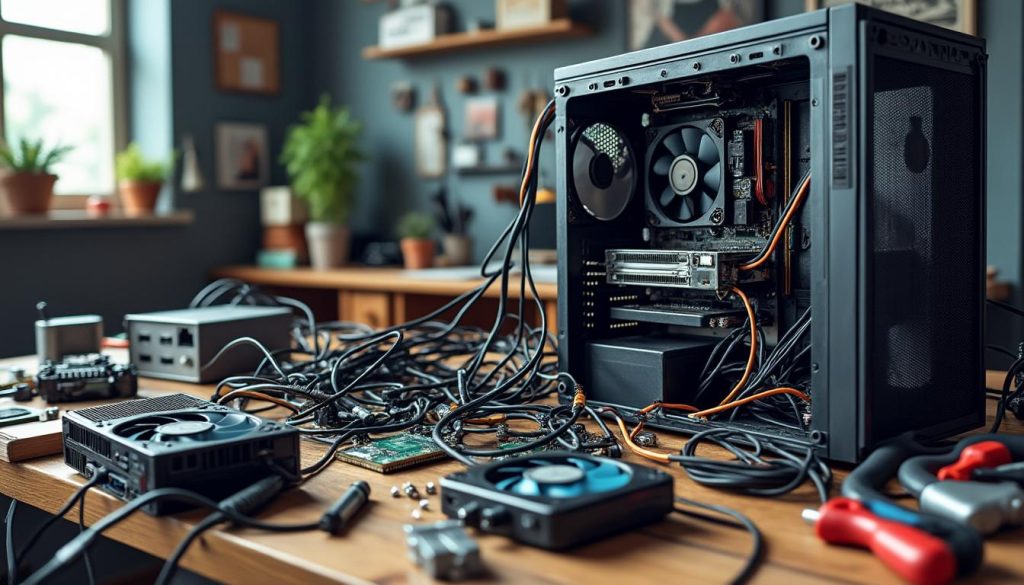
Une organisation défaillante du câblage est souvent négligée mais peut nuire gravement à la circulation de l’air à l’intérieur du boîtier et donc à la dissipation de la chaleur. Les câbles mal agencés obstruent le passage de l’air, augmentent la température interne et compliquent la maintenance du système. Cela peut engendrer des dysfonctionnements rares mais coûteux en milieu professionnel.
Pour un câblage efficace, utiliser du matériel d’organisation adapté est essentiel. Des attaches Velcro et des serre-câbles faciles à repositionner permettent de regrouper et fixer proprement les câbles. Les boîtiers modulaires comme ceux proposés par NZXT ou Be Quiet! facilitent également les connexions et réduisent l’encombrement.
Bonnes pratiques en gestion des câbles et alimentation
Il est crucial d’éviter toute précipitation au moment du branchement. Référer systématiquement au manuel de la carte mère et de l’alimentation permet un raccord correct des câbles du panneau avant, des ventilateurs, ainsi que des connecteurs d’alimentation CPU et GPU.
- Installer les composants étape par étape et tester avant de refermer le boîtier
- Éviter de surcharger les connecteurs avec des câbles mal branchés ou inversés
- Utiliser des boîtiers avec gestion des câbles intégrée
- Favoriser des alimentations modulaires pour ne connecter que les câbles nécessaires
Voici un petit guide récapitulatif à suivre lors du câblage :
| Action | Conseils | Impact |
|---|---|---|
| Branchement alimentation | Respecter polarité et connecteurs | Evite court-circuit et panne |
| Organisation des câbles | Utiliser attaches et ranger derrière la carte mère | Optimise flux d’air et refroidissement |
| Vérification de branchement | Tester chaque connexion avant fermeture | Réduit les erreurs de démarrage |
Tester minutieusement le PC après assemblage et exploiter les opportunités d’achat en gros
Une fois l’assemblage réalisé, il est impératif d’effectuer des tests approfondis pour détecter toute anomalie avant la mise en production. Certains composants, notamment la RAM et les disques durs ou SSD, peuvent présenter des défauts d’origine. Ils sont parfois difficiles à identifier sans outils spécifiques.
L’utilisation de logiciels comme MemTest86 pour la mémoire ou CrystalDiskInfo pour les disques permet de valider un montage fiable. Ce contrôle évite des interruptions de service coûteuses, particulièrement dans un contexte d’entreprise où les temps d’arrêt pèsent sur la rentabilité.
Il est aussi judicieux de mettre à jour le BIOS et les pilotes immédiatement après l’allumage pour bénéficier des dernières corrections et optimisations apportées par les fabricants comme ASUS ou MSI.
Économiser en profitant du destockage et des achats en gros
Pour les professionnels, acquérir en volume à travers des plateformes dédiées comme Amazon Business ou Newegg Business permet de réduire significativement les coûts d’équipement. Ces solutions proposent des remises sur des marques fiables telles que Kingston, Western Digital ou Crucial.
L’achat groupé facilite aussi la gestion logistique et garantit une homogénéité des composants dans les stations de travail. Le montage d’ordinateurs pour une petite ou moyenne entreprise devient ainsi économiquement viable sans sacrifier la qualité de l’ensemble.
- Réaliser un test complet mémoire et stockage avant installation système
- Mettre à jour BIOS et pilotes dès l’allumage initial
- Investir dans des solutions de destockage en gros pour optimiser le budget
- S’assurer de la provenance et garanties des composants achetés en lot
Pour approfondir la maintenance et le nettoyage sans risque de détériorer votre PC, consultez ce guide complet : nettoyer son PC sans l’endommager.
| Étape | Logiciel/plateforme | Objectif | Avantage |
|---|---|---|---|
| Test RAM | MemTest86 | Détecter erreurs mémoire | Fiabilité accrue |
| Test stockage | CrystalDiskInfo | Évaluer état disque | Prévenir pannes |
| Achat en gros | Amazon Business, Newegg Business | Réduire coûts composants | Budget optimisé |
| Mise à jour BIOS | Utilitaires ASUS, MSI | Compatibilité améliorée | Stabilité accrue |